|
درباره وبلاگ به وبلاگ آشنایی با کامپیوتر خوش آمدید موضوعات
 Tropik
ديد كلى هر چند ظاهر کیبورد کامپیوتر به نظر آشنا میآید و فکر میکنید که همه چیز را در مورد آن میدانید اما هنوز چند نکته میتواند برایتان ناگفته مانده باشد. کیبورد کامپیوتر که ظاهری مانند ماشین تحریر دارد، حاوی چند کلید اضافی است که فراگیری آنها اولین قدم در استفاده بهتر از کامپیوتر محسوب میشود. کلیدهایی ویژه به همراه کلیدهای فانکشن، در وقت شما هنگام بهره گیری از کیبورد صرفه جویی کرده و شما را به کامپیوترتان نزدیکتر میکند. در این مقاله کلیدهای کیبورد کامپیوتر را معرفی کرده و عملکرد آنها را برایتان شرح میدهم.
● کلیدهای فانکشن اکثر کیبوردهای کامپیوتر حاوی یک ردیف کلید فانکشن در قسمت بالای کیبورد هستند که معمولا از F۱ تا F۱۰ یا F۱۲ نامگذاری شده اند. هرچند که این کلیدها با برنامه های قدیمی داس، مصارف زیادی داشتند اما امروزه از رونق افتاده اند و چندان عمومیت ندارند. البته چند برنامه از جمله محصولات مایکروسافت هنوز از این کلیدها سود میجویند. از روزهای قدیم، کلید F۱ برای Help استفاده میشد و منوی help را ظاهر میکند. این کلیدها معمولا بصورت ترکیبی با کلیدهایی مانند CTRL و ALT و Shift هم مصرف داشتند. نگاهی به بخش help برنامه ای که مصرف میکنید، برای آن برنامه خاص، مصارف این کلیدها را قید کرده است.
● کلید Return یا Enter این کلید که قبلا با Enter یا Return علامت میخورد، امروزه اکثرا فقط بشکل یک پیکان بزرگ دیده میشود. این کلید برای دادن دستورات یا حرکت کرسر به اول خط بعدی مصرف میشود. معمولا در باکس هایی که در ویندوز باز میشود، یک دکمه پیش فرض دارد که بصورت خطوط سیاه دیده میشود. زدن این کلید، آن انتخاب را فعال میکند.
● کلید Escape این کلید در اکثر کیبوردها بنام ESC دیده میشود و اکثرا برای خروج از برنامه ها مصرف میشود. گاهی هم هیچ کاری انجام نمیدهد. البته گاهی هم با برگرداندن شما به صفحه قبلی در هنگام بروز یک مشکل میتواند بشما کمک کند.
● کلید CTRL این کلید به همراه سایر کلیدها مصرف میشود. اگر در حالیکه این کلید را نگه داشته اید، کلید دیگری را بزنید، کار تعریف شده برای این ترکیب انجام میشود. این عمل بستگی به برنامه ای دارد که در حال اجرای آن هستید. مثلا در اکثر برنامه های ویندوز ترکیب CTRL+S سند باز جاری را ذخیره میکند و CTRL+P آن سند را چاپ میکند. توجه کنید که علامت + در اینجا به معنای آنست که کلید CTRL را نگه دارید، آنگاه کلید P را بزنید.
● کلید ALT این کلید نیز مانند کلید کنترل به همراه سایر کلیدها مصرف میشود. در اکثر برنامه های ویندوز منوهای بالای صفحه که حروف آنها با یک خط در زیر آنها مشخص شده با نگهداشتن کلید ALT و زدن آن کلید زیر خط دار، منوی مربوطه را باز میکند. درست مثل اینکه ماوس را روی آن منوی انتخابی برده و کلیک کرده اید. مثلا برای باز کردن منوی File میتوانید با ماوس روی نوشته File کلیک کنید و یا میتوانید کلید ALT را نگهداشته و همزمان کلید F را بزنید.
● کلید Caps Lock اگر این کلید روشن باشد (روشن بودن آن با چراغی روی کیبورد مشخص است) کیبورد اقدام به تایپ حروف بزرگ لاتین میکند. اگر Caps Lock خاموش باشد، حروف کوچک تایپ میشود.
● کی پد عددی و Num Lock اکثر کیبوردهای کامپیوتر در منتهی الیه سمت راست خود، یک مجموعه کوچک از کلیدها را دارند که به کی پد عددی یا Numeric Keypad معروف است. این کی پد مجموعه ای از کلیدهای اعداد را بعلاوه چند کلید اضافی مانند پیکانهای حرکت کرسر، PgDn ، End و غیره دارد. عملکرد کی پد عدی با یک کلید بنام Num Lock تغییر میکند. وقتی کلید Num Lock روشن است (روشن بودن آن با چراغ کوچکی روی کیبورد مشخص میشود) این کی پد برای وارد کردن اعداد مصرف میشود. این کی پد مورد علاقه حسابداران است که میتوانند به سرعت اعداد را تایپ کنند. وقتی کلید Num Lock خاموش باشد، هر کلید در کی پد عملی را انجام میدهد که زیر عددها نوشته شده است. مثلا کلیدهای پیکان برای حرکت دادن کرسر در صفحه مصرف میشود. کلیدهایی که با PgUp و Pg Down مشخص شده اند میتوانند کرسر را یک صفحه به بالا و پایین ببرند. کلیدهای Home و End کرسر را به اول یا آخر یک خط یا سند میبرند. کی پد عددی معمولا دارای کلیدهای دیگری هم هست . بعضی از آنها علامتهای مفیدی هستند مانند نقطه، ممیز، علامتهای مثبت و منفی.
● کلید ویندوز این کلید در اکثر کیبوردها و مخصوصا نمونه هایی که جدید هستند وجود دارد. این کلید با عکسی از آرم ماکروسافت مانند کلید بین ctrl و Alt در این عکس، مشخص است که معمولا هم در سمت چپ (یا راست) بزرگترین کلید یعنی Space bar قرار دارد. زدن این کلید، دکمه Start را فعال میکند. استفاده از این کلید با سایر کلیدها در بهره گیری از امکان Short Cut ویندوز بسیار موثر است. مثلا اگر این کلید را همزمان با Dبزنید، سریعا تمام کادرهای باز، بسته شده و به دسکتاپ ویندوز میرسید. با زدن دوباره این دو کلید، کادرها مجددا باز میشوند.
● کلید Shift کلید Shift معمولا در ترکیب با یکی از کلیدهای الفبا برای تایپ حروف بزرگ مصرف میشود. اگر Shift را با یکی از کلیدهای عددی ردیف بالای کیبورد مصرف کنید، علامتی که بالای هر عدد است ظاهر میشود. از کلید Shift معمولا به عنوان یک میانبر برای انجام کاری خاص استفاده میشود. مثلا نگهداشتن کلید Shift و داخل کردن سی دی رام در درایو معرف آنست که عمل Auto-Run در سی دی انجام نگیرد و سی دی بصورت خودکار اجرا نمیشود.
● کلید Insert کلید درج یا Ins بصورت روشن و خاموش عمل میکند و مشخص میکند که آیا کاراکترهای جدیدی که تایپ میکنید روی متون قبلی نوشته شود و یا آنها را کنار زده و لابلای آنها درج گردد. وقتی کلید Insert را روشن میکنید، هر آنچه تایپ نمایید در محل کرسر درج میگردد و متنی که قبلا موجود بود به سمت راست میرود. وقتی کلید Insert خاموش است، متن جدیدی که تایپ میکنید روی متن قبلی در سمت راست کرسر بازنویسی میشود. اغلب برنامه ها کلید Insert را خاموش میکنند. متاسفانه هیچ چراغی برای نشان دادن حالت این کلید در کیبورد وجود ندارد.
● کلید Application اگر در کیبورد خود کلید ویندوز دارید به احتمال قوی کلید Application هم خواهید داشت. که با علامتی مانند نوشته هایی روی کاغذ و یک اشاره گر ماوس روی آن در سمت راست Space bar دیده میشود. این کلید مانند دکمه راست ماوس یا همان کلیک راست عمل میکند.
● کلید Back Space این کلید کاراکتر موجود در سمت چپ کرسر را پاک میکند. گاهی روی این کلید فقط یک پیکان به سمت چپ دیده میشود.
● کلید Tab کلید Tab برای حرکت از یک فیلد به فیلد دیگر مصرف میشود و معمولا زمانی که در حال پر کردن یک فرم هستید خیلی مفید است. اگر کلید Shift را همزمان با کلید Tab بکار ببرید، آنگاه Tab عقب گرد دارید و به فیلد قبلی میروید.
● کلید پاک کن Del یا Delete قبلا گفتیم که کلید Backspace کاراکتر سمت چپ کرسر را پاک میکند. کلید Del کاراکتر سمت راست کرسر را پاک میکند ولی کرسر را حرکت نمیدهد در عوض تمام متن راست کرسر را بسمت کرسر میکشد. در ضمن از کلید Delete برای پاک کردن فایل، شورت کات یا های لایت انتخاب شده نیز استفاده میگردد.
● کلید چاپ PrtScrn یا Print Screen در روزهایی که از سیستم عامل Dos استفاده میشد، کلید چاپ صفحه همانطوریکه از نامش انتظار میرفت عمل میکرد یعنی وقتی آنرا فشار میدادید، یک چاپ از آنچه روی صفحه میدیدید، در پرینتر ظاهر میشد. متاسفانه در ویندوز کلید Print Screen اقدام به ارسال تصویر صفحه مانیتور به حافظه کلیپ بورد ویندوز میکند و نه پرینتر لذا با فشار دادن این کلید، ظاهرا اتفاقی نمی افتد. برای اینکه بتوانید از این تصویر صفحه مونیتور استفاده کنید باید یک برنامه گرافیکی را باز کنید و آنگاه تصویر فوق را در آن Paste نمایید. برنامه Paint در ویندوز میتواند اینکار را بکند. حال میتوانید نسبت به چاپ تصویر از این برنامه گرافیکی اقدام کنید. در بعضی از کیبوردها لازم است کلید Shift را نگهدارید و بعد کلید Print Screen را بزنید.
● کلید Space bar بزرگترین کلید کیبورد همین Space bar است که برای وارد کردن یک جای خالی در متن مصرف میشود. در بعضی از برنامه ها از این کلید برای انتخاب موارد های لایت شده استفاده میشود.
● کلید Pause-Break این کلید قبلا در برنامه نویسی و دیباگ کردن برنامه ها مصرف داشت و امروزه در کاربرد روزانه مصرف چندانی ندارد.
● کلید Scroll Lock کلید Scroll Lock از نوع روشن و خاموش است که اثر کلیدهای حرکت دهنده کرسر یعنی پیکان ها را تعریف میکند. در اکثر برنامه های امروزی اثر این کلید خنثی شده است و زدن آن تاثیری در روند برنامه ندارد. در برنامه هایی که از این کلید پشتیبانی میکنند با روشن کردن کلید Scroll Lock ، زدن کلیدهای پیکان باعث میشود تا کل صفحه حرکت کند و کرسر در جای خود ثابت بماند. وقتی کلید Scroll Lock خاموش باشد، این کرسر است که حرکت میکند. کیبورد ابزاری برای وارد کردن متن به کامپیوتر است. یادگرفتن طرز کار با آن برای کسی که با کامپیوتر کار میکند ضروری است. حتی اگر در سطح حرفه ای با کامپیوتر کار میکنید شاید نکاتی را در رابطه با کیبورد مصرف نمیکردید. حال امیدوارم که با مصرف روزانه انواع کلیدهای کیبورد، با این وسیله احساس راحتی کنید.
سهشنبه 22 اسفند 1391 :: 10:09 :: نويسنده : tropik
كارت گرافيك چيست ؟ كارت گرافیك در كامپیوتر شخصی دارای جایگاهی خاص است . كارت های گرافیک اطلاعات دیجیتال تولید شده توسط كامپیوتر را اخذ و آنها را بگونه ای تبدیل می نمایند كه برای انسان قابل مشاهده باشند. در اغلب كامپیوترها ، كارت های گرافیك اطلاعات دیجیتال را برای نمایش توسط نمایشگر ، به اطلاعات آنالوگ تبدیل می كنند. در كامپیوترهایLaptop اطلاعات، همچنان دیجیتال باقی خواهند ماند زیرا این كامپیوترها اطلاعات را بصورت دیجیتال نمایش می دهند.
اگر از فاصله بسیار نزدیك به صفحه نمایشگر یك كامپیوتر شخصی نگاه كنید ، مشاهده خواهید كرد كه تمام چیزهائی كه بر روی نمایشگر نشان داده می شود از "نقاط" تشكیل شده اند . نقاط فوق " پیكسل " نامیده می شوند. هر پیكسل دارای یك رنگ است . در برخی نمایشگرها ( مثلا" صفحه نمایشگر استفاده شده در كامپیوترهای اولیه مكینتاش ) هر پكسل صرفا" دارای دو رنگ بود: سفید و سیاه . امروزه در برخی از صفحات نمایشگر ، هر پیكسل می تواند دارای 256 رنگ باشد. در اغلب صفحات نمایشگر ، پیكسل ها بصورت " تمام رنگ "(True Color) بوده و دارای 16/8 میلیون حالت متفاوت می باشند. با توجه به اینكه چشم انسان قادر به تشخیص ده میلیون رنگ متفاوت است ، 16/8 میلیون رنگ بمراتب بیش از آن چیزی است كه چشم انسان قادر به تشخیص آنها بوده و به نظر همان ده میلیون رنگ كفایت می كند! هدف یك كارت گرافیك ، ایجاد مجموعه ای از سیگنالها است كه نقاط فوق را بر روی صفحه نمایشگر ، نمایش دهند. كارت گرافیك چیست ؟ یك كارت گرافیك پیشرفته، یك برد مدار چاپی بهمراه حافظه و یك پردازنده اختصاصی است . پردازنده با هدف انجام محاسبات مورد نیاز گرافیكی ، طراحی شده است . اكثر پردازنده های فوق دارای دستورات اختصاصی بوده كه به كمك آنها می توان عملیات گرافیك را انجام داد. كارت گرافیك دارای اسامی متفاوتی نظیر : كارت ویدئو ، برد ویدئو ، برد نمایش ویدئوئی ، برد گرافیك ، آداپتور گرافیك و آداپتور ویدئو است . مبانی كارت گرافیك بمنظور شناخت اهمیت و جایگاه كارت های گرافیك ، یك كارت گرافیك با ساده ترین امكانات را در نظر می گیریم . كارت مورد نظر قادر به نمایش پیكسل های سیاه وسفید بوده و از یك صفحه نمایشگر با وضوح تصویر 480 * 640 پیكسل استفاده می نماید. كارت گرافیك از سه بخش اساسی زیر تشكیل می شود : -حافظه . اولین چیزی كه یك كارت گرافیك به آن نیاز دارد ، حافظه است . حافظه رنگ مربوط به هر پیكسل را در خود نگاهداری می نماید. در ساده ترین حالت ( هر پیكسل سیاه و سفید باشد ) به یك بیت برای ذخیره سازی رنگ هر پیكسل نیاز خواهد بود. با توجه به اینكه هر بایت شامل هشت بیت است ، نیاز به هشتاد بایت(حاصل تقسیم 640 بر 8 ) برای ذخیره سازی رنگ مربوط به پیكسل های موجود در یك سطر بر روی صفحه نمایشگر و 38400 بایت ( حاصلضرب 480 در 80 ) حافظه بمنظور نگهداری تمام پیكسل های قابل مشاهده بر روی صفحه ، خواهد بود . -اینترفیس كامپیوتر . دومین چیزی كه یك كارت گرافیك به آن نیاز دارد ، روشی بمنظور تغییر محتویات حافظه كارت گرافیك است . امكان فوق با اتصال كارت گرافیك به گذرگاه مربوطه بر روی برد اصلی تحقق پیدا خواهد كرد. كامپیوتر قادر به ارسال سیگنال از طریق گذرگاه مربوطه برای تغییر محتویات حافظه خواهد بود. -اینترفیس ویدئو . سومین چیزی كه یك كارت گرافیك به آن نیاز دارد ، روشی بمنظور تولید سیگنال برای مانیتور است . كارت گرافیك می بایست سیگنال های رنگی را تولید تا باعث حركت اشعه در CRT گردد. فرض كنید كه صفحه نمایشگر در هر ثانیه شصت فریم را بازخوانی / باز نویسی می نماید ، این بدان معنی است كه كارت گرافیك تمام حافظه مربوطه را بیت به بیت اسكن و این عمل را شصت مرتبه در ثانیه انجام دهد. سیگنال های مورد نظر برای هر پیكسل موجود بر هر خط ارسال و در ادامه یك پالس افقی sync ، نیز ارسال می گردد.عملیات فوق برای 480 خط تكرار شده و در نهایت یك پالس عمودی sync ارسال خواهد شد. پردازنده های كمكی گرافیك یك كارت گرافیك ساده نظیر آنچه در بخش قبل اشاره گردید ،Frame Buffer نامیده می شود. كارت، یك فریم از اطلاعاتی را نگهداری می نماید كه برای نمایشگر ارسال شده است . ریزپردازنده كامپیوتر مسئول بهنگام سازی هر بایت در حافظه كارت گرافیك است . در صورتیكه عملیات گرافیك پیچیده ای را داشته باشیم ، ریزپردازنده كامپیوتر مدت زمان زیادی را صرف بهنگام سازی حافظه كارت گرافیك كرده و برای سایر عملیات مربوطه زمانی باقی نخواهد ماند. مثلا" اگر یك تصویر سه بعدی دارای 10000 ضلع باشد ، ریزپردازنده می بایست هر ضلع را رسم و عملیات مربوطه در حافظه كارت گرافیك را نیز انجام دهد. عملیات فوق زمان بسیار زیادی را طلب می كند. كارت های گرافیك جدید ، بطرز قابل توجه ای ، حجم عملیات مربوط به پردازنده اصلی كامپیوتر را كاهش می دهند. این نوع كارت ها دارای یك پردازنده اصلی پر قدرت بوده كه مختص عملیات گرافیكی طراحی شده است. با توجه به نوع كارت گرافیك ، پردازنده فوق می تواند یك " كمك پردازنده گرافیكی " یا یك " شتاب دهنده گرافیكی " باشد. پردازنده كمكی و پردازنده اصلی بصورت همزمان فعالیت نموده و در مواردیكه از شتاب دهنده گرافیكی استفاده می گردد ، دستورات لازم از طریق پردازنده اصلی برای شتاب دهنده ارسال و شتاب دهنده مسئولیت انجام آنها را برعهده خواهد داشت . در سیستم های " كمك پردازنده " ، درایور كارت گرافیك عملیات مربوط به كارهای گرافیكی را مستقیما" برای پردازنده كمكی گرافیكی ارسال می كند. سیستم عامل هر چیز دیگر را برای پردازنده اصلی ارسال خواهد كرد. در سیستم های " شتاب دهنده گرافیكی " ، درایور كارت گرافیك هر چیز را در ابتدا برای پردازنده اصلی كامپیوتر ارسال می كند. در ادامه پردازنده اصلی كامپیوتر ، شتاب دهنده گرافیك را به منظور انجام عملیات خاصی هدایت می كند. مثلا" پردازنده ممكن است به شتاب دهنده اعلام نماید كه :" یك چند ضلعی رسم كن " در ادامه شتاب دهنده فعالیت تعریف شده فوق را انجام خواهد داد. عناصر دیگر بر روی كارت گرافیك یك كارت گرافیك دارای عناصر متفاوتی است : -پردازنده گرافیك . پردازنده گرافیك بمنزله مغز یك كارت گرافیك است . پردازنده فوق می تواند یكی از سه حالت پیكربندی زیر را داشته باشد : --Graphic Co-Processor . كارت هائی از این نوع قادر به انجام هر نوع عملیات گرافیكی بدون كمك گرفتن از پردازنده اصلی كامپیوتر می باشند. --Graphics Accelerator. تراشه موجود بر روی این نوع كارت ها ، عملیات گرافیكی را بر اساس دستورات صادره شده توسط پردازنده اصلی كامپیوتر انجام خواهند داد. --Frame Buffer . تراشه فوق ، حافظه موجود بر روی كارت را كنترل و اطلاعاتی را برای " مبدل دیجیتال به آنالوگ " (DAC) ارسال خواهد كرد . عملا" پردازشی توسط تراشه فوق انجام نخواهد شد. -حافظه . نوع حافظه استفاده شده بر روی كارت های گرافیك متغیر است . متداولترین نوع ، از پیكربندی dual-ported استفاده می نماید. در كارت های فوق امكان نوشتن در یك بخش حافظه و امكان خواندن از بخش دیگر حافظه بصورت همزمان امكان پذیر خواهد بود. بدین ترتیب مدت زمان لازم برای بازخوانی / بازنویسی یك تصویر كاهش خواهد یافت . -Graphic BIOS . كارت های گرافیك دارای یك تراشه كوچكBIOS می باشند. اطلاعات موجود در تراشه فوق به سایر عناصر كارت نحوه انجام عملیات (مرتبط به یكدیگر) را تبین خواهد كرد.BIOS همچنین مسئولیت تست كارت گرافیك ( حافظه مربوطه و عملیات ورودی و خروجی ) را برعهده خواهد داشت . -Digital-to-Analog Converter ) DAC) . تبدیل كننده فوق راRAMDAC نیز می گویند. داده های تبدیل شده به دیجیتال مستقیما" از حافظه اخذ خواهند شد. سرعت تبدیل كننده فوق تاثیر مستقیمی را در ارتباط با مشاهده یك تصویر بر روی صفحه نمایشگر خواهد داشت . -Display Connector . كارت های گرافیك از كانكتورهای استاندارد استفاده می نمایند.اغلب كارت ها از یك كانكتور پانزده پین استفاده می كنند. كانكتورهای فوق همزمان با عرضهVGA :Video Graphic Array مطرح گردیدند. -Computer(Bus) Connector . اغلب گذرگاه فوق از نوعAGP است ..پورت فوق امكان دستیابی مستقیم كارت گرافیك به حافظه را فراهم می آورد.ویژگی فوق باعث می گردد كه سرعت پورت های فوق نسبت بهPCI چهار مرتبه سریعتر باشد. بدین ترتیب پردازنده اصلی سیستم قادر به انجام فعالیت های خود بوده و تراشه موجود بر روی كارت گرافیك امكان دستیابی مستقیم به حافظه را خواهد داشت . استاندارد های كارت گرافیك اولین كارت گرافیك در سال 1981 توسط شركتIBM عرضه گردید. كارت فوق بصورت تك رنگ و با نامMonochrome Display Adapters)MDAs) ارائه گردید. صفحات نمایشگری كه از كارت فوق استفاده می كردند ، متنی بودند. رنگ نوشته سفید یا سبز و زمینه سیاه بود. در ادامه كارت های چهار رنگHercules Graphic Catd)HGC) ارائه گردیدند. سپس كارت های هشت رنگColor Graphic Adapter)CGA) و كارت های شانزده رنگEnhanced Graphic Adapter)EGA) ارائه گردیدند. تولیدكنندگانی دیگر، نظیر كمودور كامپیوترهائی را معرفی كردند كه دارای كارت های گرافیك از قبل تعبیه شده و ساخته شده در سیستم بودند. كارت های فوق قادر به نمایش تعداد زیادی رنگ بودند. زمانیكه شركتIBM در سال 1987 كارتVideo Graphic Array)VGA) را معرفی كرد، استاندارد جدیدی در این راستا مطرح گردید. نمایشگرهایVGA قادر به ارائه 256 رنگ و وضوح تصویر 400 * 720 بودند. یك سال بعد استانداردSuper Video Graphic Array)SVGA) مطرح گردید. استاندارد فوق قادر به ارائه 16/8 میلیون رنگ با وضوح تصویر 1024 * 1280 است . كارت های گرافیك از استانداردهای متفاوتی پیروی می نمایند. تولیدكنندگان كارت گرافیك همواره سعی در افزایش تعداد رنگ و وضوح تصویر با توجه به راهكارهای اختصاصی خود دارند. كارت های گرافیك می بایست قادر به اتصال به سیستم باشند. كارت های گرافیك قدیمی اغلب از طریق اسلات هایISA و یا PCI به سیستم متصل می شوند . اغلب كارت های گرافیك جدید از پورتAGP برای اتصال به كامپیوتر استفاده می نمایند.
کارت صدا یکی از عناصر سخت افزاری استفاده شده در کامپیوتر است که باعث پخش و ضبط صدا( صوت) می گردد. قبل از مطرح شدن کارت های صدا ، کامپیوترهای شخصی برای پخش صدا ، صرفا" قادر به استفاده از یک بلندگوی داخلی بودند که از برد اصلی توان خود را می گرفت . در اواخر سال 1980 استفاده از کارت صدا در کامپیوتر شروع و همزمان با آن تحولات گسترده ای در زمینه کامپیوترهای چند رسانه ای ایجاد گردید. در سال 1989 شرکت Creative labs کارت صدای خود را با نام Creative Labs soundBlaster Card عرضه نمود. در ادامه شرکت های متعدد دیگری تولیدات خود را در این زمینه عرضه نمودند. مبانی کارت صدا یک کارت صدا دارای بخش های متفاوت زیر است : یک پردازنده سیگنال های دیجیتال (DSP) که مسئول انجام اغلب عملیات( محاسبات ) مورد نظر است . یک مبدل دیجتیال به آنالوگ (DAC) یک مبدل آنالوگ به دیجیتال(ADC) برای صوت ورودی به کامپیوتر حافظه ROM و یا Flash برای ذخیره سازی داده یک اینترفیس دستگاههای موزیکال دیجیتالی (MIDI) برای اتصال دستگاه های موزیک خارجی کانکنورهای لازم برای اتصال به میکروفن و یا بلندگو یک پورت خاص " بازی" برای اتصال Joystick اغلب کارت های صدا که امروره استفاده می گردد از نوع PCI بوده و در یکی از اسلات های آزاد برد اصلی نصب می گردند. کارت های صدای قدیمی عمدتا" از نوع ISA بودند. اکثر کامپیوتر های جدید کارت صدا را بصورت یک تراشه و بر روی برد اصلی دارند. در این نوع کامپیوترهای اسلاتی برروی برد اصلی استفاده نشده وبدین ترتیب یک اسلات صرفه جوئی شده است ! SoundBlaster Pro بعنوان یک استاندارد در دنیای کارت های صدا مطرح است . شکل زیر یک نمونه از این نوع را نشان می دهد. اغلب تولید کنندگان کارت صدا از مجموعه تراشه های مشابه استفاده می نمایند.پس از طراحی تراشه های فوق توسط شرکت های مربوطه تولید کنندگان کارت صدا، امکانات و قابلیت های دلخواه خود را به آنها اضافه می نمایند. کارت صدا را می توان به یکی از دستگاههای زیر متصل نمود : هدفون بلندگو (Speaker) یک منبع ورودی آنالوگ نظیر : میکروفن رادیوضبط صوت و CD player یک منبع ورودی دیجیتال نظیر CD-Rom یک منبع آنالوگ خروجی نظیر ظبط صوت یک منبع دیجیتال خروجی نظیر CD-R عملیات کارت صدا یک کارت صدا قادر به انجام چهار عملیات خاص در رابطه با صدا است : پخش موزیک های از قبل ضبط شده ( از CD فایل های صوتی نظیر mp3 و یا Wav ) بازی ویا DVD ضبط صدا با حالات متفاوت ترکیب نمودن صداها پردازش صوت های موجود عملیات دریافت و ارسال صوت (صدا) برای کارت صدا از طریق بخش های DAC و ADC انجام می گیرد. پردازش های لازم و مورد نیاز بر روی صوت توسط DSP انجام می گیرد و بدین ترتیب عملیات اضافه ای برای پردازنده اصلی کامپیوتر بوجود نخواهد آمد. تولید صوت فرض کنید، قصد داشته باشیم که از طریق میکروفن صدای خود را به کامپیوتر انتقال دهیم . در این حالت کارت صدا یک فایل صوتی با فرمت wav را ایجاد و داده های ارسالی توسط میکروفن در آن ذخیره گردند.فرآیند فوق شامل مراحل زیر است : کارت صدا از طریق کانکنور میکروفن سیگنال های پیوسته و آنالوگی را دریافت می دارد. از طریق نرم افزار مربوطه نوع دستگاه ورودی برای ضبط صدا را مشخص می نمائیم . سیگنال آنالوگ ارسالی توسط میکروفن بلافاصله توسط تراشه مبدل آنالوگ به دیجیتال (ADC) تبدیل و یک فایل حاوی صفر و یک تولید می گردد. خروجی تولید شده توسط ADC در اختیار تراشه DSP برای انجام پردازش های لازم گذاشته می شود. DSP توسط مجموعه دستوراتی که در تراشه دیگر است برنامه ریزی برای انجام عملیات خاص می گردد. یکی از عملیاتی که DSP انجام می دهد فشرده سازی داده های دیجیتال به منظور ذخیره سازی است . خروجی DSP با توجه به نوع اتصالات کارت صدا در اختیار گذرگاه داده کامپیوتر قرار می گیرد. داده های دیجیتال توسط پردازنده اصلی کامپیوتر پردازش و در ادامه برای ذخیره سازی در اختیار کنترل کننده هارد دیسک گذاشته می شوند.. کنترل کننده هارد دیسک اطلاعات را بر روی هارد و بعنوان یک فایل ضبط شده صوتی ذخیره خواهد کرد. شنیدن صوت مراحل شنیدن ( گوش دادن ) به صوت بشرح زیر می باشد ( برعکس روش گفته شده در ارتباط باضبط صوت) داده های دیجیتال از هارد دیسک خوانده شده و در اختیار پردازنده اصلی قرار می گیرند. پردازنده اصلی داده ها را برای DSP موجود بر روی کارت صدا ارسال می دارد. DSP داده های دیجیتال را ازحالت فشرده خارج می نماید. داده های دیجیتال غیرفشرده شده توسط DSP بلافاصله توسط مبدل دیجیتال به آنالوگ(DAC) پردازش و یک سیگنال آنالوگ ایجاد می گردد. سیگنال های فوق از طریق هدفوق و یا بلندگو قابل شنیدن خواهند بود. كارت صدا یكی از عناصر سخت افزاری رایانه است كه باعث پخش و ضبط صدا می گردد. قبل از گسترش كارت های صدا، صدا در رایانه توسط بلند گوهای داخلی ایجاد می شد. این بلند گوها توان خود را از برد اصلی می گرفتند. استفاده از كارت صدا از اواخر سال ۱۹۸۰ شروع شد. در حال حاضر شركت های متعددی تولیدات خود را در این زمینه به بازار عرضه می كنند. كارت صوتی همانند كارت گرافیكی بر روی برد اصلی نصب می شود و در پشت آن چند فیش برای میكروفن و بلند گو قرار دارد. وظیفه كارت صدا آماده سازی سیگنال ها جهت پخش و دریافت سیگنال های ورودی از میكروفن و آماده كردن آنها برای ذخیره در رایانه است. كارت صدا، كارت صوتی نیز نامیده می شود و در بسیاری موارد می تواند اصواتی با كیفیت بسیار عالی تولید كند. صوت، یك سیگنال آنالوگ است كه به صورت موج پیوسته انتشار می یابد. رایانه همواره در حال پردازش سیگنال های آنالوگ است، زیرا این سیگنال ها دائماً در حال تغییرند. در واقع لازم است كه سیگنال های آنالوگ به بیت های رقمی (دیجیتال) تبدیل شوند. این عمل توسط وسیله ای به نام Analog to Digital Convertor ADC)) صورت می گیرد. سیگنال های دیجیتالی تولید شده مجدداً باید به سیگنال های آنالوگ تبدیل شوند تا بتوانند به وسیله بلند گو پخش شوند. این عمل توسط سخت افزار دیگری به نام DACصورت می گیرد. صداهای دیجیتال به فضای زیادی بر روی دیسك نیاز دارد. بنابراین به جای ذخیره صدا آن را ایجاد می كند. این عملیات شبیه سازی صوتی نام دارد و به روش های زیر صورت می گیرد: FM -1(مدولاسیون بسامد): این روش به صورت كاملاً مصنوعی صدا را ایجاد می كند و برای ساخت آن از دو موج سینوسی استفاده می كند. ۲- جدول موجی (صدای موجی): این روش كم هزینه و واقعی تر است. در این حالت از تمامی وسایل موسیقی نمونه گیری شده است و صدای دیجیتالی تولید شده در یك جدول موج ذخیره شده است. در صورتی كه یك برنامه به صدایی احتیاج داشته باشد این جدول موج چه در كارت صدا و چه در دیسك، صدای واقعی را به برنامه می دهد. فایل های صوتی با پسوند Wav در ویندوز صداهای واقعی هستند كه از جدول موج استفاده می كنند. بنابراین آهنگسازان حرفه ای ترجیح می دهند این گونه كارت های صدا را استفاده نمایند. این صداها در تراشه های رام كارت صوتی ذخیره می شوند و در نتیجه بسیاری از تولید كنندگان بزرگ بودن حافظه جدول صوتی را دلیل مرغوب بودن كارت صدا می دادند. ۳- ) MIDIرابط دیجیتالی ادوات موسیقی): این روش برخلاف روش قبلی صدای تولید شده را ضبط نمی كند، بلكه اطلاعات صدا مانند كوك، دوام، بلندی و سایر موارد را ضبط می كند. این اطلاعات در یك قالب استاندارد در فایل ذخیره می شود و یا به یك وسیله موسیقی جهت اجرا ارسال می شود. بنابراین یك فایل MIDI مجموعه ای از دستور العمل ها در مورد چگونگی اجرای نت هاست. نكته: فایل های MIDI جهت برقراری ویدئو كنفرانس ها و پخش فیلم در اینترنت به كار می روند. ۴- نمونه سازی فیزیكی:این روش نسبتاً جدید است و بسته به نوع ساز شبیه سازی شده است. با اینكه دارای صدای خوبی است اما بار زیادی بر پردازنده اصلی وارد می سازد. اجزای تشكیل دهنده كارت صدا - پردازنده سیگنال های دیجیتال كه عملیات مورد نظر را انجام می دهند. - مبدل آنالوگ به دیجیتال (ACD) برای صوت ورودی به رایانه - مبدل دیجیتال به آنالوگ (DAC) - حافظه ROM یا فلش جهت ذخیره سازی اطلاعات - اینترفیش دستگاه های موزیكال دیجیتالی (MIDI) جهت اتصال دستگاه های موزیك خارجی - كانكتورهای لازم جهت اتصال به میكروفن یا بلند گو - پورت مخصوص بازی برای اتصال Joystick كارت های صوتی قدیمی عمدتاً از نوع ISA بوده اند، اما كارت صداهای امروزی از نوع PCI هستند كه بر روی برد اصلی نصب می گردند. بیشتر مادربردها در حال حاضر كارت صدا را به صورت یك تراشه بر روی برد اصلی دارند. انواع اتصال كارت صدا به رایانه - بلند گو (Speaker) - یك منبع ورودی آنالوگ (میكروفن ضبط صوت و CD-Player) - یك منبع ورودی دیجیتال نظیر CD-ROM - یك منبع آنالوگ خروجی نظیر ضبط صوت - یك منبع دیجیتال خروجی شنیدن صوت مراحل شنیدن صوت بر خلاف روش تولید صدا می باشد كه در زیر شرح داده شده است: ۱- داده های دیجیتال از هارددیسك خوانده می شود و سپس در اختیار پردازنده اصلی قرار می گیرد. ۲- پردازنده اصلی داده ها را برای DSP موجود بر روی كارت صدا ارسال می كند. 3- DSP داده های دیجیتال را از حالت فشرده خارج می كند. ۴- داده های دیجیتال غیر فشرده شدن توسط DSP بلافاصله با مبدل دیجیتال به آنالوگ (DAC) پردازش و یك سیگنال آنالوگ ایجاد می كنند. این سیگنال های ایجاد شده از طریق هدفن یا بلند گو شنیده خواهد شد. عملیات كارت صدا كارت صدا چهار عملیات خاص در ارتباط با صدا انجام می دهد: - ضبط صدا با حالات متفاوت - پخش موزیك های از قبل ضبط شده مانند: MP3، Wav و یا DVD - تركیب نمودن صداها - پردازش صوت های موجود تولید كنندگان كارت صدا شركت های مختلفی كارت صدا را می سازند. مهم ترین این سازنده ها عبارتنداز شركت های: Creative-S3- Trident Yamaha- Ensoniq- Cirrus Logic- ِِِDiammond- ESS- Opti 931- Opti 933- 3DJ- 3DX-Genius- Asound در هنگام خرید كارت صدا به چه نكاتی باید توجه كرد؟ به دلیل این كه مادربردهای جدید دارای كارت صدا به صورت سرخود می باشند، بنابر این دیگر نیازی نیست كه كارت صدا را به صورت جداگانه خریداری نمود. جز در مواردی كه برای كارهای حرفه ای از كارت صدا استفاده می شود. دو نوع استاندارد اختصاصی برای كارت های صدا وجود دارد. (استاندارد Adlih و Sound Blaster) اغلب كارتهای صوتی با Sound Blaster سازگاری دارند. با توجه به این كه كارت صوتی نباید با این استاندارد به راه انداز خاصی نیاز داشته باشد. به غیر از استانداردهای ذكر شده، استانداردهای دیگری هم وجود دارند. اكثر برنامه های كاربردی صوتی برای محصولاتی نوشته می شوند كه عمومیت دارند. برای همین بیشتر سازندگان، كارت های صوتی خود را تحت این دو استاندارد می سازند. نكته: بیشتر بازی های تحت داس ازكارت های صوتی با استانداردهای ساوند بلاستر، ساوند بلاستر ۱۶ و ساوند بلاستر پرو استفاده می كنند. در حال حاضر بیشتر سی دی رام ها دارای فیش ورودی هدفون یا بلند گو هستند. بدین ترتیب می توان از صداهای آن ها استفاده كرد. اما در صورتی كه صدای بهتری می خواهید می توانید ازكارت صدا استفاده نمایید. انواع رابط ها جهت دریافت و ضبط از طریق كارت صدا لازم است رابط های زیر وجود داشته باشد: - رابط ورودی: این رابط برای ورود داده های صوتی استفاده می شود كه دارای انواع مختلفی می باشند. - رابط خروجی: این رابط جهت ارسال سیگنال ها از كارت به وسایل خارج از رایانه به كار می رود. یك سر كابل به كارت صوتی و سر دیگر آن به بلندگو و یا هدفون و سیم های استریو وصل می شود. _ رابط صوتی ویژه سی دی: این نوع رابط ها جهت ارتباط بین دیسك گردان، سی دی و كارت صوتی می باشد و اگر این ارتباط برقرار نشود دیسك های سی دی صوتی پخش نمی شود و در این حالت صدا تنها از طریق خروجی گوشی(هدفون) شنیده می شود. رابط میدی بازی: اكثر كارت های صوتی دارای این رابط می باشند. این رابط ۱۵ پایه دارد و D شكل است و می توان به وسیله آن از ارگ های الكترونیكی، موسیقی را دریافت و به صورت فایل بر روی سی دی ذخیره كرد. پردازنده كارت صوتی در كارت صداهای جدید تراشه مخصوصی به نام DSP اضافه شده است. كه مخفف Digital Signal Processor می باشد. این تراشه رایانه را از انجام پردازش سیگنال های صدا، پارازیت گیری، فشرده سازی داده ها و موارد دیگر معاف می دارد. كارت صوتی دوطرفه همزمان در این نوع كارت صدا داده ها می توانند در دو مسیر همزمان جریان داشته باشند. روی كارت صداهای دوطرفه عبارت Full doplisk نوشته می شود. بیشتر كارت صداهای جدید دارای این قابلیت می باشند. با این كارت ها برای مكالمه تلفنی بهتر از طریق رایانه استفاده می شود. حافظه كارت صدا در بیشتر كارت صداهای نوع آیزا حداقل ۲ مگابایت حافظه رم با نام حافظه نمونه سازی وجود دارد. این نوع حافظه جهت حفظ صداهای جدول موج و صداهایی كه خود كارت می سازد استفاده می شود. اما در نوع كارت های پی سی آی احتیاجی به حافظه نمونه سازی نیست. زیرا پهنای باند در این نوع كارت ها بزرگ می باشد و صداها بر روی حافظه اصلی رایانه قرار می گیرد. استریو فونیك یا مونو فونیك كارت های مونوفونیك صدا را از یك منبع پخش می كنند كه به آن مونو یا یك كاناله می گویند. در صورتی كه كارت های استریوفونیك به طور همزمان و از دو منبع مختلف پخش می شود. بعضی از برنامه های كاربردی صدای استریو را پشتیبانی نمی كنند. كارت های استریو گران قیمت تر از مونو می باشد. بیشتر كارت های صوتی دارای یك ورودی استریو یا دو ورودی مونو هستند. نكته: در بیشتر كارت های صوتی حداقل ۱۶ بیت لازم است، اما برخی دیگر از ۲۴بیت و بیشتر استفاده می كنند. صدای سه بعدی برای استفاده از صدای سه بعدی لازم است از كارت صدا و یا بلندگوی مخصوص و نیز برنامه ای كه جلوه های صوتی صدای سه بعدی را مورد پشتیبانی قرار دهد، استفاده نمود. عیب یابی كارت صدا - اگر پس از نصب یك كارت صدای جدید در بعضی برنامه ها دچار مشكل صدا شوید، باید تنظیم های برنامه ها را از نو تعیین كنید. لازم است بعضی برنامه ها را دوباره نصب نمود تا با كارت جدید كار كند. - اگر در بعضی برنامه ها صدا وجود دارد ولی هماهنگ با اعمال روی صفحه نیست لازم است برنامه های دیگر را ببندید تا برنامه در حال اجرا بتواند بر همه منابع دسترسی پیدا كند. - گاهی اوقات صدای خش خش و یا وزوز از بلندگو پخش می شود دلیل آن مزاحمت كارت های جانبی دیگر می باشد. در این صورت لازم است جای شكاف كارت صوتی را عوض كرد. اگر باز هم اشكال رفع نشد باید كابل های برق نزدیك به كارت صوتی را از آن دور كرد. - اگر صدایی از بلندگوهای رایانه به گوش نمی رسد اعمال زیر را انجام دهید: * محل اتصال بلندگو به منبع تغذیه چك كنید. * پیچ تنظیم بلندی صدا را تنظیم نمایید. * سیم اتصال بلندگو به كارت را چك كنید. * صدا را در برنامه های نصاب بررسی نمایید. * برنامه راه انداز كارت صوتی را دوباره نصب كنید.
CD-ROM چیست ؟ CD-ROM ها هر روز و هر روز سریعتر می شوند اما سریعترین آنها ممکن است از دستگاههای قبلی کندتر و یک دستگاه اسما ” کند هم ممکن است از دستگاههای به ظاهر سریع سریعتر عمل کند. چگونه ؟ چه کسی بررسی کرده است که یک دستگاه سی دی رام (CD-ROM) دقیقا” به همان سرعتی عمل می کند که روی بسته بندی آن نوشته شده است ؟ آیا واقعا” لازم است دستگاه سی دی رام خود را با یک نوع جدیدتر عوض کنید؟ شما به عنوان یک خریدار حق دارید در قبالی پولی که می دهید دستگاه بهتری به دست بیاورید. ● سی دی رام ها چگونه کار می کنند؟ روش فنی ساخت دستگاههای سی دی رام تا همین اواخر روشی معروف به سرعت ثابتی خطی یا CLV (Constant Linear Velocity) بود. در روش CLV سرعت داده ها همیشه ثابت است چه سی دی رام از شیار درونی بخواند چه از شیار بیرونی زیرا سرعت چرخش صفحه تغییر می کند. وقتی دستگاه سی دی رام از مرکز صفحه دور می شود وبه شیارهای بیرونی نزدیک می شود، سرعت چرخش صفحه کند می گردد. بدین ترتیب با تند و کند کردن گردش صفحه سی دی رام اطلاعات در هر جای دیسک که باشد با سرعت ثابتی بازیابی می شود. سازنده سی دی رام هم به سادگی می تواند سرعت دستگاه را مشخص کرده و روی دسته بندی اعلام نماید. اشکال این روش در این است که تغییرات مداوم در گردش صفحه باعث تاخیر در خواندن می شود زیرا هد دستگاه برای خواند اطلاعات باید صبر کند تا گردش صفحه تغییر کردهو تند یا کند شود. این تاخیر مانعی در راه ساخت دستگاههای خیلی سریع است و اجازه نمی دهد سرعت بازیابی داده ها از مقدار معینی فراتر برود. نیاز به سرعت بیشتر در بازیابی داده ها باعث شد تا روش فنی دیـگری ابداع شود که به روش CAV (Constant Angular Velocity)یا سرعت زاویه ای ثابت معروف است در روش CAV درست برعکس CLV عمل می شود . یعنی سرعت گردش صفحه ثابت است و سرعت خواندن داده هاست که تغییر می کند. در این روش هر چه هد از مرکز صفحه به سمت بیرون می رود ، سرعت بازیابی داده ها بیشتر می شود در نتیجه سرعت کار دستگاه کاملا بستگی دارد به این که داده ها چگونه و در کجای صفحه سی دی رام پراکنده شده باشند. ▪ نکته : وقتی روی جعبه سی دی رام ذکر می شود که سخت افزار لازم یک پردازنده پنتیوم ۱۰۰ مگاهرتز است یعنی این حداقل سخت افزار لازم برای بهترین کارایی دستگاه سی دی رام است. نکته اساسی این است که قبل از خرید یک دستگاه سی دی رام دقت کنید که آیا سخت افزار لازم آن را دارید یا خیـــر. اولین مزیت داشتن سی دی رام نصب سریع نرم افزارها و برنامه های بزرگی همچون Microsoft Office است .چون بازیابی داده ها از یک سی دی رام سریعتر انجام می شود. نصب یک نرم افزار بزرگ هم خیلی سریعتر انجام می شود . پس از نصب ، هر چند که بعضی از اطلاعات ممکن است روی دیسک سخت بنشیند اما همچنان حجم زیادی از اطلاعات می ماند که باید از روی سی دی رام خوانده شود. طبیعتا” هر چه دستگاه سی دی رام سریعتر باشد، اجرای برنامه سریعتر انجام خواهد شد. و همچنین در مورد بازیهای کامپیوتری داشتن یک دستگاه سی دی رام سریع از پرشها و مکثای ملال آور در حین بازی جلوگیری می کند. سی دی های ضبط شدنی: جابجایی از دیسکت به سی دی رام در چند سال گذشته افزایش یافته است. امروزه بسیاری از سازندگان ، نرم افزارهای خود را بر روی سی دی رام عرضه می کنند زیرا این رسانه داده های بسیار زیادی را در خود جای می دهد حدود ۶۰۰ مگابایت ، با گنجایش ۴۴/۱ مگابایتی است. و سی دی رامها گنجایش بسیار زیادی دارند برای ذخیره و بازیابی داده به صورت یک انتخاب طبیعی درآمده اند. و آنها فقط خواندنی هستند و کاربران نمی توانند آنها را به صورت وسایل ذخیره گر به کار ببرند. و با معرفی فناوری سی دی قابل ضبط (CD-Recordable) یا سی دی آر (CD-R) و امکان دادن به کاربران برای نوشتن داده ها برروی سی دی ها تغییر کرد. فناوری یکبار نویسی چندبار خواندنی بدین معنی است که نمی توانید مانند دیسکتها فایلهای خود را پاک کنید و مجددا” بنویسید. افزودن براین نسخه های اولیه دیسکرانهای سی دی – آر گران قیمت هستند و نصب و عملیات آنها دشوار است . دیکسرانهای CD-RW , CD-R با آن که برای تهیه نسخه پشیبان (Backup) ، آرشیو سازی ، و انتقال داده ها بسیار مناسب هستند به سرعت دیسک سخت نمی توانند داده ها را ضبط کنند و به سرعت دیسکرانهای سی دی رام جدید نیز نمی توانند داده ها را بخوانند. ● آشنایی با ساختمان CD-ROM: ● فایدهای CD-ROM چیست ؟ رايتر ها: مزیت ها ــ CD بسیار ارزان است. ــ با سرعت 40x می توانید یک CD را در زمانی زیر 3 دقیقه رایت کنید. ــ قابل حمل و نقل ــ معمولاً با همه کامپیوترها و دستگاههای صوتی امروز سازگاری دارند. ــ عمر طولانی (از نظر تئوری تا 100 سال) ــ CD ها از حافظه های مغناطیسی مانند هارد دیسک عمر بیشتری دارند. مشکلات ــ ممکن است در هنگام رایت کردن مجبور به توقف کار خود با کامپیوتر شوید. ــ دیسک هایی با قابلیت رایت دوباره کندتر از CD های معمولی کار می کنند. ــ مقایسه ظرفیت CD با DVD آنرا ناامید کننده تر می کند. سرعت درایو: رایت/ ری رایت/ خواندن منظور از 24*10*40 چیست؟ این سه عدد به سرعتهای رایت و ری رایت و خواندن CD اشاره می کنند. مثلاً اگر یک CD رایتر با مشخصات 24*10*40 داشته باشید به این معنی است که این رایتر CD معمولی را با سرعت 24x رایت می کند و یک CD با قابلیت رایت مجدد را با سرعت 10x رایت می کند و CD ها را با سرعت 40x رایت می کند. مثلاً زمانی که یک CD صوتی را گوش می دهد درایو CD آن را با سرعت 1x می خواند ولی اگر کامپیوتر این CD را یک جا بخواند 2 دقیقه زمان طول می کشد. این سرعتها معمولاً به صورت میانگین محاسبه می شوند بنابراین اگر قابلیتها کمی از آنچه مشخصات اسمی نشان می دهد پایین تر باشد نگران نشوید سخت افزار هارد دیسک بر روی هر کامپیوتر حداقل یک هارد دیسک وجود دارد.برخی از سیستم ها ممکن است دارای بیش از یک هارد دیسک باشند. هارد دیسک یک محیط ذخیره سازی دائم برای اطلاعات را فراهم می نماید . اطلاعات دیجتال در کامییوتر می بایست بگونه ای تبدیل گردند که بتوان آنها را بصورت دائم بر روی هارد دیسک مغناطیسی ذخیره کرد.
هر آنچه که می خواهید درباره هارد دیسک بدانید
یک پوسته ( قاب ) آلومینیومی که کنترل کننده هارد دیسک در درون آن ( یک سمت دیگر ) قرار دارد. کنترل کننده فوق مکانیزمهای خواندن ، نوشتن و موتوری که باعث چرخش صفحات هارد دیسک می شود را کنترل می نماید.
در نزدیکی برد کنترل کننده کانکتورهای مربوط به موتوری که باعث چرخش صفحات هارد می شود قرار دارد.
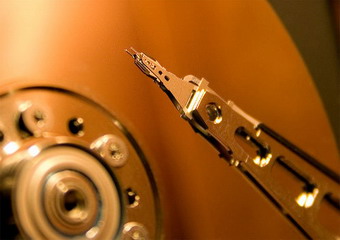
در صورتیکه روکش مربوطه را از روی درایو برداریم با وضعیتی مشابه شکل زیر برخورد خواهیم کرد.
در تصویر فوق موارد زیر مشاهده می گردد:
مکانیزمی که باعث حرکت بازوها بر روی هارد دیسک می گردد ، سرعت و دقت را تضمین می نماید.در این راستا از یک موتور خطی با سرعت بالا استفاده می گردد.
ذخیره سازی داده ها
شنبه 19 اسفند 1391 :: 11:47 :: نويسنده : tropik
فلاپی دیسک، دیسک نرم رایانه است که از جنس فیلم ویدئویی است و ۱٫۴۴ مگابایت حجم دارد.
مزیت فلاپی دیسک ها منبع تغذیه (Computer power supply units) وظیفه عرضه برق را به اجزای مختلف کامپیوتر بر عهده دارد. این دستگاه باید برق شهری را به ولتاژ مورد نیاز برای اجزای ماشین تبدیل کند . قطعات کامپیوتر نیاز به منبع تغذیه دقیق دارند ، اندکی نوسان در جریان می تواند آسیب های جدی به قطعات کامپیوتر وارد کند . حداکثر قدرت یک منبع تغذیه شایع ترین مشخصه آن است که معمولاً در هنگام خرید باید به آن توجه داشت .قدرت یک منبع تغذیه به طور معمول در یک کامپیوتر رومیزی از حدود ۴۰۰ وات تا ۱۰۰۰ وات است دستگاه هایی نیز وجود دارند که تا ۲۰۰۰ وات قدرت را تأمین می کنند که البته بسیار گران قیمت هستند که اغلب در ایستگاه های کاری (workstations) و سرورها استفاده می شود . طیف گسترده ای از اتصالات به صورت استاندارد بر روی منبع تغذیه وجود دارد . این اتصال دهنده ها قابلیت های کامپیوتر را تعیین می کنند از این رو باید دید که این اتصال دهنده ها نیاز کامپیوتر ما را برآورده می کنند یا نه و از سوی دیگر یک آداپتور مورد اعتماد باید بتواند نیروی اجزاء مختلف کامپیوتر را تأمین کند . خرید یک منبع تغذیه ؟ مهم ترین سوالی که قبل از خرید یک منبع تغذیه باید به آن پاسخ داد این است که کامپیوتر ما به چه میزان انرژی نیاز دارد ؟ برای پاسخ به این سوال کافیست انرژی مصرفی توست قطعات مختلف را باهم جمع کنیم . میزان انرژی مورد نیاز هر قطعه را می توان در وب سایتهای مربوط به آنها پیدا کرد . ولی هنگام خرید حتماً باید قدرت منبع تغذیه را ۳۰% بیشتر از میزان مورد نیاز در نظر گرفت . اضافه کردن این قدرت اضافی به شما اطمینان خواهد داد که در هنگام اضافه کردن اجزاء جدید به کامپیوتر دیگر لازم نیست که منبع تغذیه را عوض کنید .به غیر از وات شما باید نوع اتصالات موجود را نیز در نظر بگیرید . با خرید یک منبع تغذیه مناسب می توانید مدت طولانی ای از آن استفاده کنید و در هزینه خرید و ارتقاع کامپیوتر مبلغ قابل توجهی را صرفه جویی کنید .
کیس ، یک جعبه فلزی و پلاستیکی است که قطعات اصلی یک کامپیوتر را در خود جای می دهد . با این که کیس دارای نقشی حیاتی در یک کامپیوتر نظیر پردازنده و یا مادربرد نمی باشد، ولی نمی توان به آن صرفا" به عنوان یک جعبه نگاه کرد . کیس دارای نقشی اساسی در رابطه با نحوه عملکرد مناسب و شکل ظاهری یک کامپیوتر است :ساختار : مادر برد در کیس و در محل مورد نظر بسته می شود. سایر قطعات داخلی به مادربرد متصل شده و یا مستقیما" به کیس بسته خواهند شد .
|
|||
 |