درباره وبلاگ


به وبلاگ آشنایی با کامپیوتر خوش آمدید
موضوعات
Tropik
سه‌شنبه 22 مهر 1393 :: 18:20 ::  نويسنده : tropik
چکیده:
از مهم ترین نکاتی که باید در هنگام خرید پرینتر به آن توجه کرد در این پست معرفی شده است.
راهنمای جامع خرید پرینتر


     دقت چاپ:

اولین و مهم ترین چیز دقت چاپ یا رزولوشن می باشد که  یکی از اصلی ترین موارد انتخاب چاپگر است.

Resolution : از  تعداد نقاطی که توسط چاپگر در هر اینچ مربع از صفحه ایجاد می‌شود،  که معمولاً در دو جهت عمودی و افقی روی صفحه چاپ می‌شوند.

 بیشتر اوقات دقت چاپ پرینترها را  با دو عدد نشان می دهند که عدد اول مربوط به دقت چاپ در حالت افقی و دومی مربوط به دقت چاپ در حالت عمودی است.

بیشتر پرینترهایی که امروزه تولید می شوند از رزولوشن  ۶۰۰* ۶۰۰ پشتیبانی می‌کنند که باعث ایجاد تصاویر با دقت مناسب در هنگام چاپ خواهد شد.

دقت پرینترهای جوهر افشان به طور معمول در حدود ۱۲۰۰ * ۲۴۰۰ می باشد( البته در  نمونه های جدید دقت این چاپگرها به ۱۲۰۰ * ۴۸۰۰ نقطه در اینچ رسیده است).

رزولوشن پرینترهای  لیزری از ۱۲۰۰ * ۱۲۰۰ تا ۱۲۰۰ * ۲۴۰۰ متغییر می باشد که این دقت برای چاپ تصاویر گرافیکی و عکس‌ها با بهترین کیفیت بسیار مناسب می باشد.

البته در پرینترهای لیزری تک رنگ دقت تصویر (Resolution)در حدود ۶۰۰ * ۶۰۰ نقطه در اینچ است که جهت چاپ تصاویر و متن های سیاه و سفید مناسب است.

اما جدای از مطالب گفته شده در بالا، بهتر و خوب این است که در هنگام بررسی کیفیت چاپ یک پرینتر، زیاد به عددی  که بر روی چاپگر نوشته شده توجه نکنید. برای این که قضاوت خوبی در مورد کیفیت چاپ داشته باشید بهتر است که تصویری را توسط پرینتر چاپ کنید و در مقابل چشم خود قرار دهید و سپس قضاوت کنید .


پرینتر


سرعت چاپ:

باز یکی دیگر از  عوامل  مهم و موثر که در خرید پرینتر باید به آن توجه کرد، سرعت چاپ آن پرینتر می باشد، که آن را با تعداد برگه هایی که در هر دقیقه پرینت می کند اندازه گیری خواهند کرد.

نکته ای قابل توجهی که باید در مورد سرعت چاپ به آناشاره کرد این است که برای اندازه گیری این پارامتر هنوز استاندارد مشخصی وجود ندارد. تولید کننده ها معمولا در هنگام اندازه گیر سرعت چاپ پرینتر، از چاپ صفخاتی با رزولوشن و کیفیت پایین استفاده می کنند تا به این وسیله سرعت چاپکر را بیشتر نشان دهند.

به عنوان مثال پرینترهای جوهرافشانی که در بازار موجودهستند ادعا می کنند که بین ۵ تا ۲۱ صفحه متن را در دقیقه چاپ می کنند. این در حالی است که در آزمایش های انجام شده ۲ تا ۷‌صفحه  متن را چاپ کردند.

در باره ی چاپ تصویر شرکت های سازنده معتقدندکه در هر دقیقه ۲ تا ۱۵ را چاپ می کنند، ولی در بررسی هایی که انجام شد  ۱ تا ۳ صفحه در دقیقه به ثبت رسید.

کل این موارد در مورد پرینترهای لیزری هم صدق می کند به طور مثال  یک چاپگر لیزری تک رنگ، در چاپ متن ۱۰ تا ۱۸  صفحه را در دقیقه چاپ می کند در حالی که کارخانه ادعای ۲۰ تا ۳۶ صفحه در دقیقه را دارد.


پرینتر


 پردازنده و حافظه:

یکی دیگر از مواردی که کمتر در هنگام تهیه ی پرینتر به آنها توجه می شود، پردازنده و حافظه پرینتر است. البته با توجه به تکنولوژی ای که در هر چاپگری استفاده شده است، مقدار مشخصی از پردازنده و حافظه نیاز دارد.(همبود)

به عنوان مثال از آنجایی که تکنولوژی مورد استفاده در پرینترهای لیزری به این صورت است که دستور چاپ یک برگه را به صورت یکجا دریافت می کند، بنابراین برای داشتن چاپ بهتر به مقدار بیشتری از حافظه و قدرت پردازش احتیاج دارد.

ولی در پرینترهای جوهر افشان از انجایی که چاپ به صورت خطی انجام می شود و دستورات چاپ مرحله به مرحله از طریق کامپیوتر ارسال می شود، میزان پردازنده و حافظه از اهمیت چندانی برخوردار نیست.


پرینتر


هزینه های چاپ:

یکی دیگر از نکاتی که بایستی در هنگام خرید پرینتر مد نظر داشت، هزینه‌ای است که در چاپ هر صفحه توسط پرینتر برای شما ایجاد می‌شود.

معمولا چاپگرهای جوهر افشان به خاطر قیمت پایینی که دارند انتخاب مناسبی جهت خرید شما هستند، ولی بعد از مدتی هزینه خرید جوهر برای پرینتر بالا خواهد رفت و نگهداری و استفاده از آن به صرفه نخواهد بود.

در این چاپگرها باید مبلغی در حدود  ۲۱ تا ۳۰ دلار برای شارژ کارتریج‌های سه رنگ اصلی ، و ۱۲ تا ۳۰  برای شارژ کارتریج مشکی هزینه کنید. که با هر بار شارژ این کارتریج‌ها حدود ۳۰۰ تا ۸۰۰ صفحه را می توانید چاپ کنید. یعنی هزینه چاپ هر صفحه متن سیاه و سفید در حدود ۱ تا ۷ سنت و هر صفحه رنگی در حدود ۶ تا ۱۸ سنت هزینه در بردارد.


پرینتر


سه‌شنبه 22 مهر 1393 :: 18:18 ::  نويسنده : tropik
چکیده:
با توسعه فناوری اطلاعات و ارتباطات آشنایی با تمامی ابعاد آن عملا نشدنی و تخصص در آن وقت زیادی را می طلبد . با گسترده شدن این عرصه مواردی وجود دارد که صورت گنگ و نامفهوم برای کاربران عادی خود جلوه می دهد ، در این پست به یکی از این موارد می پردازیم .
تفاوت wifi  با  wimax


تفاوت‌های فنی Wimax و Wi-Fi
استاندارد سیستم وایکمس و وای‌فای، هر دو از طریق سازمان بین‌المللی IEEE انجام شده است و جنس هر دوی امواج از جنس الکترومغناطیسی هستند، با این تفاوت که استاندارد وای‌فای ۸۰۲.۱۱a ، ۸۰۲.۱۱b و به تازگی ۸۰۲.۱۱g بوده ولی برای سیستم وایمکس این مقدار برابر ۸۰۲.۱۶ است.
در نتیجه مقدار بسامد امواج وایمکس از وای‌فای بیشتر بوده که این باعث کم‌تر شدن طول موج وایمکس می‌شود. طبق قوانین فیزیکی هر چه طول موج کوتاه‌تر باشد، عمر موج بیشتر خواهد بود. پس علت استفاده‌ی وایمکس در فواصل بیشتر، عمر بیشتر امواج آن است که هم باعث افزایش کیفیت و هم دلیلی بر انتقال داده‌ی بیشتر بر حسب بیت است.
لازم به ذکر است که بسامد موج‌ها در وای‌فای با استاندارد ۸۰۲.۱۱a در بهترین حالت به ۵ گیگا هرتز ‌میرسد. عمر مفید موج‌های وای‌فای (بدون در نظر گرفتن محرک و تقویت کننده) در حدود ۱۵۰ متر است، در صورتی که برد امواج وایمکس در حالت عادی به بالای کیلومتر می‌رسد.
البته به تعبیر دیگر می‌توان وایمکس را نسل جدید وای فای دانست، چون قائده‌ی انتشار موج در این دو سیستم تفاوت چندانی نداشته و شبیه به هم هستند.


تفاوت‌های کاربردی Wimax و Wi-Fi
سرویس وایمکس عمدتا به منظور پهنا رسانی در محدوده‌ی شهری و MAN بوده و شبکه‌هایی به نسبت بزرگ مقیاس را در بر می‌گرد. این در حالیست که سرویس Wi-Fi بیشتر برای شبکه‌های LAN و محلی کاربرد داشته و تنها با استفاده از دکل‌های تقویت کننده (با قیمتی گزاف) می‌توان برد آن‌ را افزود و دسترسی با فاصله‌ی بیشتر را امکان‌پذیر نمود.
پس می‌توان نتیجه گرفت که کاربرد اساسی Wi-Fi در شبکه‌های لوکال و ساختمانی و شرکتیست در حالی که نوع شبکه‌ی Wimax سازمانی بوده و می‌توان تمامی سطح شهر را با آن پوشش داد.
تفاوت دیگر این دو سیستم در سطح امنیت آن‌هاست. سیستم وای‌فای با بهرگیری از الگوریتم‌های WEP و WPA و پسورد‌های ۶۴ و ۱۲۸ بیتی، امنیتی به نسبت قابل قبول را ارائه می‌کنند. حال آن‌که سرویس وایمکس با روش‌های مختلف رمزگذاری نظیر CBC , CCM و CTR امنیت شبکه‌ی شما را فراهم می‌کند.
پهنای باند در سیستم وایمکس بسیار بیشتر از وای‌فای است. به طوری که در وای مکس پهنای باند تا حداکثر ۷۰ مگابیت بر ثانیه می‌رسد اما پهنای‌باند برای وای فای بیشینه‌ای برابر ۵۴ مگابیت بر ثانیه دارد. که دلیل آن مطابق مطالب بالا، تفاوت در موج‌های این دو سرویس است.
همچنین شما قادرید با خرید و اتصال یک Access Point شخصی به خط DSL خود، اینترنت را به صورت Wi-Fi استفاده کنید، در حالی که خرید تجهیزات اینچنینی برای وایمکس امکان پذیر نیست


سه‌شنبه 22 مهر 1393 :: 18:16 ::  نويسنده : tropik
چکیده:
لپ‌تاپ‌ها را هم می‌توان ارتقا داد اما این کار به راحتی ارتقای یک دستاپ نیست. برخی قطعات روی مادربورد و برخی اجزای دیگر لحیم شده‌اند و با وجود اینکه قابل جایگزینی هستند، نمی‌توان آنها را به راحتی جایگزین کرد. هزینه و مهارت زیادی برای این کار نیاز است. اما برخی قطعات دیگر هم وجود دارد که جایگزین کردن آنها به سادگی و با کمترین مهارت ممکن است. اولین مورد حافظه‌ی RAM و دومین مورد درایو دیسک سخت یا HDD است. شاید بخواهید به جای HDD از حافظه‌های گران‌قیمت و سریع SSD استفاده کنید، به هر حال تعویض این
نحوه ی ارتقای RAM و هارد دیسک درایو یک لپ تاپ

قدم اول انتخاب سخت‌افزار و تهیه‌ی آن است. باید به مشخصات فنی مادربورد توجه کنید و مقدار RAM    پشتیبانی شده و نوع و فرکانس آن را بدانید. در مورد HDD یا SSD نیز ابعاد و البته پورت اتصال اهمیت زیادی دارد. برای انتخاب SSD توصیه می‌شود  با افراد با تجربه هم مشورت کنید و تصمیم بگیرید.


                                                     آمادگی قبل از ارتقا

  منطقی است که قبل از ارتقا و استفاده از سخت‌افزار جدید، یک نسخه‌ی پشتیبان از اطلاعات سیستم خود تهیه کنید. البته این مسأله برای ارتقای HDD ضروری است اما برای ارتقای RAM هم بهتر است احتمال بروز مشکلات کوچک را در نظر بگیرید و نسخه‌ی پشتیبان تهیه کنید. کار پشتیبان گیری که تمام شد، یک مکان خشک با فضایی مناسب را انتخاب کنید


باز کردن لپ تاپ

پشت لپ‌تاپ خود را نگاه کنید، چیزی شبیه به شکل زیر می‌بینید. باتری در بخش بالایی قرار دارد و با یک چفت در جای خود ثابت شده است. در بخش پایینی هم درب محفظه‌ی هارد و رم دیده می‌شود که معمولاً با پیچ محکم بسته شده است.

در ابتدا باتری را خارج کنید. ممکن است لپ‌تاپ شما کمی متفاوت باشد و باتری آن با دو چفت ثابت شده باشد. دقت کنید که نیازی به زور زدن نیست، اگر چفت‌ها و پیچ‌ها به درستی باز شده باشند، با کمی فشار باتری از جای خود خارج می‌شود و یا درب محفظه‌ی هارد و رم به راحتی باز می‌گردد.

بعد از باتری نوبت به درب‌های دیگر می‌رسد. در این مثال یک درب برای هارد و رم وجود دارد اما در سایر لپ‌تاپ‌ها ممکن است دو درب وجود داشته باشد. در برخی مدل‌ها هم وقتی درب‌ها را باز می‌کنید، متوجه می‌شوید که رم‌ها کمی دور از دسترس هستند و باید قطعات دیگری را هم باز کنید. تمامی پیچ‌ها را باید باز کنید به طوری که در نهایت درب به راحتی باز شود.

بعد از باز کردن پیچ‌ها کمی به در فشار وارد کنید تا باز شود، می‌توانید از نوک پیچ‌گوشتی استفاده کنید.

درب‌ها ممکن است کمی محکم باشند، با لبه‌ی تیز چیزی مثل چاقو آن را باز کنید. نیروی کمی وارد کنید تا درب مورد نظر باز شود.

تعویض RAM

حالا می‌توانید رم یا هارد را ببینید، بیشتر لپ‌تاپ‌ها دارای دو شکاف DIMM برای رم هستند، دو رم به صورت افقی روی هم قرار گرفته است و برای دسترسی به رم زیری، باید رم بالایی را بردارید.

برای برداشتن رم باید دو چفت کناری رم را فشار دهید. در این مثال به شکل بالا توجه کنید، دو تکه‌ی فلزی روی شکاف‌های نیم‌دایره‌ای شکل دو کناره‌ی رم قرار دارد که باید فشار داد تا رم از جای خود خارج شود. در هر مدلی ممکن است شکل یا رنگ این دو چفت متفاوت باشد اما به هر صورت باید این دو را به سمت خارج فشار داد.


بعد از فشار دادن احتمالاً رم بالایی با زاویه‌ی ۳۰ درجه بلند می‌شود. آن را برداید.

در مورد رم دیگر هم همین روش را دنبال کنید. نصب رم‌های جدید به سادگی خوردن یک کیک است، تنها کافی است آن را در جای خود قرار داده و به جلو فشار دهید، دو چفت کناری به محض قرار گرفتن رم در جای اصلی خود، در شکاف‌های نیم‌دایره‌ای شکل برد آن فرو می‌روند و رم در جای خود به صورت افقی محکم می‌شود.

یادآوری می‌کنیم که زور نزنید! ممکن است رم را در جای اشتباهی قرار داده باشید و با فشار دادن زیاد، به آن آسیب وارد کنید.

تعویض هارد درایو

در مدل‌های مختلف لپ‌تاپ‌ها، روش محکم کردن هارد درایو متفاوت است ولی در بیشتر مدل‌ها از دو یا چهار پیچ برای محکم کردن آن استفاده می‌شود. در این مثال به شکل زیر توجه کنید که ۴ پیچ مذکور را ببینید.

بعد از باز کردن پیچ‌ها، برچسبی که به هارد درایو وصل شده را بگیرید و به سمت بالا بکشید. در عین حال باید برچسب را به سمت کناره‌ی محفظه بکشید که سوکت اتصال SATA از مادربورد جدا شود.

درایو به قفسه‌ی خود پیچ شده است، باید پیچ‌ها را باز کنید تا قفسه خالی شود.

درایو جدید را باید در قفسه‌ی هارد درایو پیچ کرده و سپس قفسه را در محل خود قرار دهید و به سوکت SATA وصل کنید. در نهایت پیچ‌ها را محکم کنید. اگر سوکت‌های هارد درایو به درستی وصل نشده باشد، نمی‌توان درایو را در جای خود با پیچ‌های مربوطه محکم کرد. احتمال دیگر این است که شاید شما درایو را برعکس در قفسه‌ی درایو قرار داده و محکم کرده‌اید.


راه‌اندازی مجدد لپ‌تاپ

بعد از ارتقای قطعات، درب‌ها را ببندید و پیچ‌ها را به درستی محکم کنید. RAM قطعه‌ای است که برای استفاده تنها باید آن را به مادربورد وصل کنید، اگر اتصال آن درست باشد و البته مادربورد شما، رم خریداری شده را پشتیبانی کند، به صورت خودکار توسط سیستم شناسایی می‌شود اما در غیر این‌صورت، اگر سیستم شما روشن نشد، مشخص است که RAM به درستی متصل نشده و یا توسط مادربورد شناسایی نمی‌شود.

هارد درایو برای استفاده نیاز به نصب سیستم عامل دارد. البته درایوری نیاز نیست مگر اینکه درایو شما SSD باشد که در این صورت برخی مدل‌ها دارای نرم‌افزار و درایور هستند، مثلا درایوری برای پشتیبانی از TRIM دارند که باید نصب کنید.

تمام مراحل ارتقا را می‌توان در ۵ دقیق انجام داد. کار مشکلی نیست اما باید متوجه باشید که چه کاری انجام می‌دهید.


سه‌شنبه 22 مهر 1393 :: 18:01 ::  نويسنده : tropik
چکیده:

دیگر کمتر کسی را می یابد که یک فلش مموری در جیبش نباشد ! طبیعی است با زیاد شدن استفاده از یک وسیله ، مشکلات آن نیز یکی یکی پدیدار خواهد شد . ویروسی شدن فلش مموری و همچنین دسترسی آسان همه اشخاص به آن را میتوان از چندین مشکل این وسیله نام برد . در این مطلب محور اصلی ما دسترسی آسان همه به فلش مموری شماست . طوری که اگر شما فلش مموری خود را گم کنید ، هر شخصی با اتصال آن به سیستم خود میتواند به اطلاعات آن دست پیدا کند .
 
چگونه بر روی فلش مموری رمز بگذاریم؟


نرم افزار های زیادی برای اینکار وجود دارد ولی در این چگونه میخواهیم با استفاده از قابلیت های ویندوز 7 بر روی فلش مموری پسورد بگذاریم .

این قابلیت بصورت یک چیپ سخت افزاری به نام TPNبرروی مادر بورد هایی که در چند سال اخیر تولید شده اند وجود دارد.

برای شروع ابتدا My Computer را باز کرده وبروی فلش مموری کلیک راست کنید و گزینه Turn On Bitlockerرا انتخاب نمایید.


بعد از کلیک بروی گزینه Turn On Bitlockerصفحه ای مانند تصویر زیر ظاهر میشود که اخطار میدهد در زمان رمز گذاری فلش مموری را خارج نکنید.


در مرحله بعد باید عملیات رمز گذاری بر روی فلش مموری را شروع کنید .برای انجام اینکار همانطور که در تصویر مشاهده می کنید دو گزینه در اختیار شما قرار می گیرد

:Use a Password to unlock the drive ::        :  استفاده از پسورد برای رمز گذاری
:   Use my smart card to unlock the drive ::  استفاده از Smart  card
پیشنهاد ما استفاده از گزینه اول و انتخاب پسورد برای رمز گذاری می باشد.


بعد از  این صفحه یک امکان فوق العاده وجود دارد که میتوان رمز مورد نظر را در یکی از درایو ها ذخیره کرد تا در صورت فراموش کردن پسورد بتوان فلش را باز کرد.این قابلیت است ٬که باعث برتری این روش نسبت به روش های رمز گذاری با نرم افزار می شود.


سپس  بر روی گزینه Next کلیک کنید وبعد از صفحه ظاهر شده گزینه  start Encryption را انتخاب کنید تا عملیات رمز گذاری آغاز شود.


برای برداشتن قفل به تنضیمات کنتل پنل بروید و گزینه BitLocker Drive Encryption را انتجاب کنید .صفحه ای مانند تصویر زیز ظاهر میشود.در این قسمت علاوه بر برداشتن قفل فلش مموری میتوان برای درایو های خود نیز پسورد بگذارید.


 نکات:

1.دقت داشته باشید که در حین انجام قفل گذاری بر روی پارتیشن ها و فلش مموری هیچ کار دیگری انجام نداده و در حین انجام رمز گذاری،  فلش مموری را از روی دستگاه خارج نکنید بدلیل اینکه در بیشتر مواقع فلش مموری سوخته و دسترسی به اطلاعات غیر ممکن می شود .

2.در صورت فراموش کردن پسورد ، می توانید از فایلی که در حین انجام رمز گذاری در یکی از پارتیشن ها ذخیره می کنید استفاده کنید .

3.این قابلیت بر روی ویندوز XP وجود ندارد اما شما می توانید بعد از رمز گذاری ، فلش مموری خود را در ویندوز XP باز کرده و با وارد کردن پسورد از اطلاعات خودتان استفاده کنید اما به هیچ وجه نمی توانید اطلاعاتی به فلش مموری خود اضافه کنید .


سه‌شنبه 22 مهر 1393 :: 17:59 ::  نويسنده : tropik
چکیده:
صفحه‌ نمایش‌های لمسی سال‌ها قبل وارد بازار فناوری شدند و پس از تلفن‌های هوشمند می‌توان تبلت‌ها را به عنوان اولین میزبانان این نمایشگرها عنوان کرد، با این حال این نمایشگرها با اینکه تجربه‌های محدودی در لپ‌تاپ‌ها داشتند، هیچ‌گاه نتوانستند در نوت‌بوک‌ها توسعه پیدا کنند. محدودیت آن‌ها سیستم عامل و رابط کاربری بود. به همین دلیل است که با ورود ویندوز هشت انواع مختلفی از لپ‌تاپ‌ها و تبلت‌ها با صفحه‌نمایش لمسی معرفی شدند که هر کدام ویژگی‌های خاص خود را دارند.
 
کدام نمایشگر لمسی را انتخاب کنیم؟!


آنچه از مهندسی جدید لپ‌تاپ‌ها مشخص است، حرکت به سمت نوع جدیدی از طراحی است و محصولات فعلی را می‌توان اولین تجربه‌های دوره گذار معرفی کرد که در آن‌ها علاوه بر صفحه نمایش تاچ، از کیبورد و تاچ پد نیز استفاده شده است. در این مطلب به بررسی چند مدل از نمونه‌های موفق صفحه نمایش لمسی در بازار لپ‌تاپ‌ها و تبلت‌ها می‌پردازیم.


Convertibles


تغییر شکل‌دهنده‌ها از سال‌ها پیش در بازار لپ‌تاپ‌ها حضور داشته‌اند ولی در مدل‌هایی که اخیرا معرفی شده‌اند، جزییات جدیدی به این محصولات افزوده شده است. در لپ‌تاپ‌ها و تبلت‌های Convertibles صفحه نمایش چرخیده و روی صفحه کلید قرار می‌گیرد. در واقع دستگاه میان لپ‌تاپ و تبلت‌ جابجا می‌شود. در برخی از این مدل‌ها صفحه نمایش روی یک محور میانی می‌چرخد و در برخی مدل‌های دیگر این محور روی یک فریم در اطراف پنل قرار دارد.
مدل‌های قدیمی معمولا از طریق یک قلم اطلاعات را دریافت می‌کردند ولی در مدل‌های جدید صفحه نمایش تمام لمسی است. این مدل‌ها در حالت عادی مشابه یک لپ‌تاپ هستند و از نظر وزن و اندازه نیز تفاوتی با لپ‌تاپ‌ها ندارند. البته این مدل‌ها بیشتر در سایز 11.6 تا 13.3 اینچ تولید می‌شوند. حالت تبلت این دستگاه‌ها اندکی متفاوت است زیرا نسبت به یک تبلت عادی وزن بیشتری دارند و برای کاربرد مداوم به عنوان تبلت مناسب نیستند.


Dockables


محصولاتی که تحت عنوان Dockables شناخته می‌شوند از دو قسمت تشکیل شده‌اند، قسمت نخست یک تبلت کامل است که تمام مشخصات فنی اصلی در آن قرار گرفته و می‌تواند به صورت مستقل به عنوان یک تبلت استفاده شود. قسمت دوم معمولا امکاناتی را به بخش اول اضافه می‌کند و ماهیت مستقل ندارد. در این بخش امکاناتی مانند باتری، درگاه USB، پورت‌های تصویری و البته کیبورد و تاچ پد قرار گرفته‌اند. بنابراین بخش دوم یا داک به عنوان یکی از لوازم جانبی تبلت شناخته می‌شود.
این محصولات در اندازه یک تبلت تولید می‌شوند و سایز نمایشگر آن‌ها بین 10.1 تا 12.1 اینچ است. در این مدل‌ها معمولا از سیستم عامل اندروید استفاده می‌شود و به تازگی نسخه‌های مجهز به ویندوز هشت RT آن‌ها نیز معرفی شده‌اند. از میان این مدل‌ها می‌توان به ASUS Vivo Tab و سامسونگ ATIV Smart اشاره کرد.


Sliders


اسلایدرها در واقع تبلت‌هایی هستند که در آن‌ها از صفحه کلید استفاده شده است. نمایشگر تبلت که حاوی تمام اجزای اصلی است روی یک صفحه کلید باریک قرار گرفته و در صورت نیاز برای تایپ راحت می‌توان صفحه کلید را به صورت کشویی از زیر تبلت خارج کرد. این شیوه معمولا برای تبلت‌ها مورد استفاده قرار می‌‌گیرند و نمونه موفق آن Vaio Duo 11 سونی است. البته توشیبا U920t نیز با استقبال روبرو شد.
این تبلت‌ها سایز بزرگی ندارند و بین 10.1 تا 12.5 اینچ هستند. یکی از مهمترین انتقاداتی که به این محصولات می‌شود توانایی تایپ در آن‌هاست، زیرا کیبورد دستگاه به اندازه کافی برای تایپ آسوده نیست و این بخش هم مهمترین مزیت این مدل‌ها نسبت به سایر محصولات صفحه لمسی است. اسلایدرها دارای وزن سبکی هستند و کار با آن‌ها به عنوان یک تبلت آسان است، ضمن اینکه اگر از تایپ فقط در حد ایمیل‌های روزانه استفاده کنید اسلایدر جوابگوی نیاز خواهد بود.


Swing hinge


دسته‌ای از لپ‌تاپ‌های لمسی با قابلیت تغییر شکل هستند که به سختی می‌توان کاربرد تبلت‌ را برای آن‌ها تعریف کرد. در این لپ‌تاپ‌ها معمولا صفحه نمایش از محور لولاها یک چرخش 180 درجه دارد و پشت صفحه کلید قرار می‌گیرد. این مدل‌ها را می‌توان چرخنده نامید و تفاوت آن‌ها با مدل‌های تغییر‌شکل دهنده در شیوه قرار گیری نمایشگر است. در تغییرشکل دهنده‌ها پنل روی کیبورد قرار می‌گیرد و در چرخنده‌ها پنل به زیر کیبورد منتقل می‌شود. این محصولات قیمت مناسبی دارند و اندازه آن‌ها نیز مشابه لپ‌تاپ‌ها است. یکی از مشکلات این مدل‌ها در حالت تبلت، صفحه کلید است. زمانی که نمایشگر به پشت صفحه کلید می‌چرخد کلیدها غیرفعال می‌شوند ولی تماس دست با کلیدها چندان خوشایند نیست. یکی از محصولات شاخص این گروه مدل Yoga از لنوو است.


Standard touch


برای داشتن یک لپ‌تاپ با صفحه نمایش لمسی حتما لازم نیست به سراغ مدل‌های عجیب بروید. می‌توانید یک لپ‌تاپ انتخاب کنید که نمایشگر آن از قابلیت‌ لمس نیز پشتیبانی می‌کند. این مدل‌ها با معرفی ویندوز هشت تنوع قابل قبولی پیدا کرده‌اند و انتخاب از میان آن‌ها ساده‌تر شده است. در این لپ‌تاپ‌ها قابلیت‌های یک تبلت را پیدا نمی‌کنید و نمی‌توانید از آن‌ها مانند یک لوح استفاده نمایید. با این حال تمام ویژگی‌های یک لپ‌تاپ عادی را دارند و از نظر پلتفرم پردازشی نیز دقیقا از همان ساختارهای لپ‌تاپ با پردازنده X86 پیروی می‌‌کنند. این مدل‌ها معمولا بین 100 تا 200 دلار گران‌تر از مدل‌های معمولی هستند که هنگام خرید باید به این نکته توجه داشته باشید که قابلیت لمسی برای یک لپ‌تاپ معمولی بین 300 تا 600 هزار تومان برای شما هزینه اضافه در بر خواهد داشت.


سه‌شنبه 22 مهر 1393 :: 17:56 ::  نويسنده : tropik
چکیده:

اگر شما هم مثل عده اي زيادي از افراد فايل هاي چند رسانه اي زيادي جمع مي كنيد مطمئنا دير يا زود ظرفيت هارد شما پر مي شود . شايد شما 4000 عكس ديجيتالي با كيفيت عالي و مجموعه اي كامل از آهنگ ها و كنسرت هاي خواننده هاي محبوبتان را جمع كرديد يا زمان و هزينه ي زيادي را صرف دانلودشان كرده ايد و ديگر راضي به از دست دادن آن ها نيستيد . يك هارد درايو خارجي يا به قولي اكسترنال مشكل شما را حل مي كند اما قبل از هر چيز خواندن اين مقاله را ادامه دهيد تا بتوانيد درايوي مناسب براي سيستمتان تهيه كنيد .
 
راهنماي جامع خريد اكسترنال درايو


آنچه شما نياز داريد
بك آپ نگرفتن از اطلاعات مهم روي سيستمتان به چند دليل اساسي كار اصلا جالبي نيست, مهم ترين دليل اينكه با يك مشكل كوچكي كه در هاردتان پيش مي آيد ممكن است اطلاعاتتان از بين برود, هيچ وقت از اين مطمئن نباشيد كه متوجه اين حادثه نمي شويد با شما شرط مي بندم كه حداقل يك بار اين مشكل را تجربه مي كنيد .
ولي نگران نباشيد حتي يك هارد ديسك نسبتا كوچك هم مي تواند كار شما را راه بيندازد .


نوع هارد درايو
در حالت كلي دو نوع هارد درايو داريم : SSD يا درايو حالت جامد و HDD يا درايو ديسك سخت . درايو هاي حالت جامد زياد مورد استفاده نيستند, با وجود اين كه سرعت بسيار بالايي دارند اما قيمت بالاي آن ها خريدار را منصرف مي كنند . ممكن است در حجم هاي بالا قيمت يك درايو حالت جامد سه برابر يك درايو ديسك سخت باشد . اگرچه درايو حالت جامد به خاطر نداشتن قطعه ي متحرك امن تر است و از سالم ماندن آن اطمينان بيشتري داريم اما خوب مسايل ديگر ايجاب مي كند كه با همان درايو ديسك سخت بسازيم و تنها به ياد داشته باشيم موقع انتقال فايل از تكان دادنش به شدت بپرهيزيم .
اگر مسئله ي دوام و طول عمر درايو برايتان مهم هست (مثلا زياد سفر مي كنيد و درايو خود را به همراه داريد) به دنبال درايو هاي مستحكم تر بگرديد, اين درايو ها عمدتا از نظر بدنه ي خارجي تقويت شده اند و كمتر ضربه مي بينند .


ssd


ظرفيت هارد
چه مقدار ظرفيتي كافي است ؟ خوب اين بستگي به خودتان دارد كه چه مقدار فضايي مي خواهيد . اگر اكثر فايل هاي شما متني و سند و مدرك است خوب به تبع شما نياز به درايو بزرگي نداريد يك حافظه ي 250 يا 320 گيگي مشكل شما را حل مي كند .
اما اگر شما مجموعه ي فيلم و موزيك بزرگي داريد و نمي خواهيد عادت دانلود فايل را از اينترنت به اين زودي ترك كنيد, درايوتان هر چه بزرگتر باشد بهتر است و البته در حافظه هاي بزرگتر قيمت ها به نسبت كاهش مي يابد .


امنيت
برخلاف بعضي از درايو ها كه تنها مانند يك سطل داده مي گيرند و پس مي دهند عده اي ديگر بعضي پارامتر هاي امنيتي را مانند بك آپ گيري اتوماتيك و بازيابي آن در صورت نياز را برايتان فراهم مي كنند, البته داشتن اين ويژگي هزينه ي بيشتري را مي طلبد .


سرعت
وقتي بحث از سرعت به ميان ميي آيد (سرعت خواندن و نوشتن اطلاعات) بيشترين توجه ما به سمت كابل ارتباط دهنده ي بين سيستم و درايو جلب مي شود, هم اكنون عده ي زيادي از درايو ها از تكنولوژي هاي USB 2.0 يا USB 3.0 و Esata بهره مي برند اما اگر شما از سيستم عامل مكينتاش استفاده مي كنيد حتما دنبال كابل فايرواير(FireWire) باشيد .
Esata سرعت بيشتري نسبت به USB 2.0 دارد اما استفاده از اين نوع كابل نيازمند يك منبع تغذيه ي خارجي است پس شما همزمان با وصل كردن درايو به سيستم بايد آن را به برق هم بزنيد, اگر فايل هاي بزرگي داريد اين تكنولوژي به خاطر سرعت بالايش به درد شما مي خورد  .


امكان به اشتراك گذاري
اگر شما يك كامپيوتر داريد يك هارد ساده براي شما كافي است, اما اگر مدير عامل يك شركت تجارتي چند سيستمه هستيد ديگر دليلي براي به دنبال نرفتن NAS يا شبكه ي دخيره سازي نداريد, در ساده ترين حالت اين پيكر بندي شامل چند درايو شبكه شده است كه به طور اتوماتيك از هاردديسك همه ي سيستم ها بك آپ گيري كرده و طبق مدل شبكه به عده اي اجازه ي دسترسي به فايل ها را مي دهند است . هزينه ي اين كار وابسته به مقدار فضاي لازم و تعداد سيستم ها ممكن است بالا باشد .


network attached storage


آخرين نكته
هيچ وقت فراموش نكنيد : هزينه ي پشتيبان گيري از فايل هايتان همواره كمتر از هزينه ي بازگرداني اطلاعات درايو ها توسط متخصصين است وبه علاوه در بازگرداني, تضميني بردوباره به دست آوردن فايل هاي مورد نظرتان نيست . پس همين حالا يك اكسترنال درايو تهيه كنيد و با بك آپ گيري فايل هايتان خيالتان را از بابت امنيت آنها راحت كنيد .


سه‌شنبه 22 مهر 1393 :: 17:45 ::  نويسنده : tropik
چکیده:
کلیدهای میان‌بر همواره باعث تسریع در کار با ویندوز شده و علاوه بر آن شما را در کار با کامپیوتر حرفه‌ای‌تر نشان می‌دهند. در ویندوز جدید شرکت «مایکروسافت» با نام «ویندوز 8» نیز کلیدهای میان‌بر جدیدی وجود دارند که موجب تسهیل کار کاربران می‌گردند. در این ترفند قصد داریم به معرفی 30 کلید میان‌بر جدید در «ویندوز 8» بپردازیم.
 
کلید های میانبر


1. Win + Print Screen: گرفتن عکس از صفحه نمایش (تصویر مستقیماً در Pictures Library و با فرمت PNG ذخیره می‌گردد).
2. Win + C: باز نمودن Charms Bar ویندوز.
3. Win + Tab: باز نمودن Switch List ویندوز جهت انتخاب برنامه‌های در حال اجرا.
4. Win + Q: باز نمودن قسمت جستجوی عمومی ویندوز.
5. Win + W: جستجو درون تنظیمات سیستم.
6. Win + F: جستجو درون فایل‌ها.
7. Win + Z: دسترسی به تنظیمات برنامه‌های Metro.
8. Win + I: باز نمودن منوی تنظیمات ویندوز.
9. Win + P: باز نمودن تنظیمات مربوط به صفحه نمایش دوم یا پروژکتور.
10. Win + H: دسترسی به صفحه Share Settings.
11. Win + K: باز نمودن صفحه تنظیمات مربوط به سخت‌افزارهای متصل.
12.Win + X: باز نمودن منوی System Utility Settings در در پایین سمت چپ صفحه.
13.Win + T: پیش‌نمایش پنجره‌های باز در نوار وظیفه ویندوز.
14.Win + U: باز نمودن پنجره Ease of Access Center.
15. Win + E: باز نمودن Windows Explorer.
16.Win + R: باز نمودن پنجره Run.
17. Win + Pause: باز نمودن پنجره System Properties.
18. Win + Enter: باز نمودن Windows Narrator.
19. . + Win + Shift: نمایش پنجره‌های در حال اجرا در سمت راست صفحه.
20. . + Win: نمایش پنجره‌های در حال اجرا در سمت چپ صفحه.
21. , + Win: پیش‌نمایش دسکتاپ (Aero Peek).
22. Win + D: مراجعه به دسکتاپ.
23. Win + M: کمینه‌سازی تمام پنجره‌های باز.
24. Win + B: بازگشت به دسکتاپ.
25. Win + J: جابجایی برنامه کانونی در میان برنامه‌های در حال اجرای Metro.
26: Win + L: قفل صفحه نمایش.
27: Win + Page Up/ Page Down: جابجایی بین صفحه نمایش اصلی و فرعی (در صورت استفاده از صفحه نمایش دوم مانند پروژکتور).
28. Ctrl + غلطک ماوس (صفحه Start): بزرگنمایی صفحه.
29. Ctrl + غلطک ماوس (صفحه Desktop): تغییر اندازه آیکن‌ها.
30. Ctrl + Shift+ N: ایجاد یک پوشه جدید در دایرکتوری کنونی.


سه‌شنبه 22 مهر 1393 :: 17:41 ::  نويسنده : tropik

گویا آی تی: گوگل کروم نام مرورگری قدرتمند و فوق‌العاده که کمتر کسیت تا به حال تجربه کارکردن با آن را ندارد. هرکسی که آن را چه بر روی کامپیوتر خود و یا چه بر روی موبایل تا یبلتش از آن استفاده کرده باشد، قطعاً به سرعت بالای آن، تجربه کاربری فوق‌العاده و قدرتمند بودنش پی برده است. اما این ها همه چیز نیستند؛‌ در این مطلب با ما باشید تا شما را با ۱۰ نکته از مرورگر کروم برای موبایل آشنا سازیم تا لذت استفاده از آن را برای شما دو چندان کنیم!

مرورگر گوگل کروم بر روی دو سیستم عامل Android و iOS قابل نصب و استفاده می‌باشد. کاربران سیستم عامل iOS می‌توانند با مراجعه به App Store مخصوص اپل، آن را دریافت کنند؛ همچنین کاربران Android نیز می توانند با استفاده از Google Play و یا هر نوع نرم افزار مشابه، اقدام به دریافت و نصب آن نمایند.

  حرکت بین سربرگ ها (Tabs)

گوگل کروم به شما این امکان را می دهد که با استفاده از حرکت های خاص، بین تب‌های باز حرکت کنید. این حرکت ها تنها بر روی گوشی‌های Android، iPhone و iPad کار می‌کنند؛ تبلت‌های Android از این امکان بی بهره هستند!

در گوشی‌های Android، انگشت خود را هرکجای Toolbar قرار داده و به سمت راست یا چپ حرکت کنید.

در گوشی‌های iPhone و تبلت‌های iPad، انگشت خود را در گوشی صفحه قرار دهید؛ سپس به سمت داخل حرکت کنید؛ خواهید دید که در داخل تب‌های باز حرکت خواهید کرد.


  استفاده از Tab List – مختص گوشی

هنگامی که گوگل کروم در گوشی شما درحال اجراست،‌ کلید tab را بفشارید تا تمامی تب‌های باز را ببینید، تب مورد نظر را انتخاب کرده تا برای شما باز گردد،‌ روی X بفشارید تا تب مورد نظر بسته شود، انگشت خود را بر روی تب مورد نظر نگه دارید و آن را به سمت چپ یا راست حرکت دهید تا بسته شود. همچنین می توانید با ورود به منو مرورگر کروم، گزینه Close All Tabs را انتخاب کرده تا تمامی تب‌های باز شما، بسته شوند!


  دو ضربه پشت‌ سر هم، فعال شدن بزرگنمایی هوشمند

مرورگر گوگل کروم مجهز به قابلیتی به نام بزرگنمایی هوشمند (Smart Zoom) است؛ برای مثال، فرض کنید شما در حال مشاهده یک وب سایتی هستید که نسخه موبایل ندارد و همان نسخه ی مختص کامپیوترهای شخصی را در گوشی شما به نمایش در آمده؛ ممکن است که محتوایی که قصد خواندن آن را در این وب سایت دارید، در یک ستون باریک قرار داده شده است. شما کافیست که در آن ناجیه، دو ضربه پشت سر هم بر روی صفحه نمایش گوشی خود بزنید تا کروم به صورت خودکار محل را تشخیص داده و آن ستون باریک را طوری برای شما بزرگنمایی می کند که کل عرض گوشی شما را در بر گیرد.

دقت کنید که بزرگنمایی هوشمند در مرورگر کروم تنها بر روی وب سایت هایی  فعال است که نسخه کامپیوتر آن ها برای شما لود شده است؛ این قابلیت برای وب سایت هایی که برای موبایل بهینه سازی شده اند غیرفعال می باشد!


  انتخاب سریع تر یک گزینه در منو – مختص Android

وقتی که قصد انتخاب گزینه ای در بخش منوی مرورگر کروم دارید، ابتدا شما کلید منو را میفشارید، پس از آن که منو به نمایش درآمد، گزینه مورد نظر خود را انتخاب کرده و کارهای مورد نظر خود را انجام میدهید. مرورگر کروم یک روش سریع تری را برای کاربران Android در نظر گرفته، بطوریکه که انگشت خود را بر روی گزینه منوی مرورگر کروم نگه دارید، در همان حال انگشت خود را به سمت گزینه مورد نظر بکشید و سپس رها کنید؛ تنها با یک حرکت، گزینه مورد نظر شما انتخاب شد.


  استفاده از جستجوی صوتی با Google Voice

شما در هر کجای مرورگر کروم که باشید، می توانید به راحتی به Google Voice دسترسی پیدا کنید. کاربرانی که کروم را بر روی تبلت خود نصب کرده اند کافیست که بر روی علامت میکروفون که در کنار Address Bar آن ها قرار دارد یک ضربه بزنند تا Google Voice به نمایش درآید.

اما کاربرانی که کروم را بر روی گوشی خود نصب کرده اند، ابتدا بر روی Address Bar یک ضربه بزنید،‌ سپس X را بفشارید و در نهایت علامت میکروفون را انتخاب کرده تا همانند تبلت، Google Voice به نمایش درآید. شما با استفاده از Google Voice می توانید که جستجو انجام دهید، آدرس یک وب سایت را بگویید و یا حتی سوالی از قبیل وضعیت آب و هوا بپرسید.


  درخواست نسخه کامل وب سایت

بعضی از وب سایت ها با توجه به اینکه از طریق گوشی به آن ها دسترسی پیدا کرده اید، نسخه ی بهینه شده ای را برای شما باز میکنند؛ شما میتوانید به ورود به منوی گوگل کروم و انتخاب گزینه Request Desktop Site، مرورگر کروم خود را به عنوان یک کامپیوتر معمولی جا میزند و برای شما نسخه اصلی یک وب سایت را باز میکند.


  یکپارچه سازی تب‌های باز و اطلاعات مرورگر


مرورگر کروم با استفاده از تکنولوژی Cloud خود، می تواند تب‌های باز فعلی و اطلاعات مرورگر خود را به دیگر دستگاهای شما منقل کند. بدین معنی است که می توانید یک وب سایتی را در گوشی خود باز کرده و سپس آن را به تبلت خود انتقال داده تا آن وب سایت را مطالعه کنید. اولین قدم برای این کار داشتن حساب کاربری در Google است که بعد از ایجاد آن می بایست که در مرورگرهای کروم مربوط به دستگاه های خود Login کنید.

این قابلیت زمانی بدرد شما می خورد که کروم را بر روی تلفن هوشمند خود، تبلت و لپ تاب دارید؛ شما همیشه صفحه‌های باز خود را در دیگر دستگاه ها خواهید دید و می توانید ادامه مطالعه وب سایت مورد نظرتان را به دستگاه دیگری منتقل کنید. همچنین هنگام لوگین در مرورگر کروم با حساب کاربری گوگل خود، اطلاعات مرورگر شما از قبیل پسوردهای ذخیره شده و سایت های مشاهده شده در History نیز Sync می شود.chrome-view-synced-open-tabs


  فعال کردن قابلیت های ذخیره پهنای باند و Pre-Loading

مرورگر کروم با استفاده از دو قابلیت بسیار مفید خود یعنی Bandwidth-reducing (کاهش استفاده از پهنای باند) و Pre-loading (پیش از بارگزاری) به صرفه جویی در وقت و هزینه های شما کمک کند. قابلیت Preloading در مرورگر کروم به صورت پیشفرض فعال هست؛ این قابلیت اینطور عمل می کند که مرورگر کروم پیش از آنکه صفحه ی بعدی‌ را باز کنید، آن را حدس می زند و برای شما در پشت زمینه لود می کند تا هنگامی که خواستید آن را باز کنید،‌ با سرعت باور نکردنی ای برای شما باز کند. دقت کنید قابلیت Preloading تنها در اتصال های Wi-Fi بصورت پیشفرض فعال است تا در هنگام استفاده از ۳G و یا EDGE، باعث اتلاف هزینه و پهنای باند نشود.

قابلیت بعدی که موجب ذخیره سازی پهنای باند می شود، قابلیت Bandwidth Saving می باشد که می بایست آن را بصورت دستی در تنظیمات مرورگر خود فعال کنید. هنگامی که این قابلیت فعال شده باشد، با ارسال درخواست به مرورگر برای باز کردن یک صفحه خاص، آن درخواست ابتدا به سرورهای گوگل منتقل می شود و پس از آن،‌ سرورهای گوگل اقدام به باز کردن صفحه مورد نظر می کند و نتیجه از طریق سرورهای گوگل برای شما ارسال می شود. در میان این راه، صفحات فشرده سازی می شوند تا کاربر حجم و زمان کمتری را برای باز کردن صفحه صرف کند.

برای فعال/غیرفعال کردن این قابلیت ها، کافیست به منوی کروم مراجعه کرده و با انتخاب گزینه Settings، گزینه ای با نام‌های ‌Bandwidth Management (برای کاربران آندروید) و Bandwidth (برای کاربران iOS) مشاهده می شود که با انتخاب آن، وارد تنظیمات مورد نظر می شوید.


  استفاده از Google Cloud Print

مرورگر کروم بصورت یکپارچه در تمامی پلتفرم ها با Google Cloud Print قابلیت کار کردن را دارند؛ وارد منوی مرورگر کروم شوید و Print را انتخاب کنید تا صفحه مورد نظر خود را Print کنید؛ اگر هیچگونه چاپگری که با استفاده از Wireless اقدام به چاب کند در دسترس نداشته باشید، می توانید با استفاده از نسخه گوگل کروم بر روی سیستم خانگی خود و تعریف لپ تاب فعلی شما در مرورگر کروم به سرویس Google Cloud Print،‌ اقدام به پرینت صفحه مورد نظر شما دقیقاً از گوشی یا تبلت نمایید.

دستگاه های اپل دارای سرویسی به نام Apple AirPrint هستند که تنها مختص تعداد محدودی از چاپگرهاست، اما با استفاده از این تکنولوژی گوگل، می توانید از هر نوع پرینتری استفاده کنید.


  Flags

نسخه Desktop مرورگر کروم دارای قابلیت های مخفی و ویژه ای هست که با استفاده از آدرس Chrome://flags قابلیت دسترسی به آن ها مهیا می شود. همین امکان دقیقاً در نسخه Android این مرورگر نیز وجود دارد که متوانید با تایپ عبارت قبلی، به آن ها دسترسی پیدا کنید. شما همچنین به قابلیت های جدیدتری میتوانید دسترسی پیدا کنید که تنها در نسخه های Beta کروم عرضه شده اند که با استفاده از آدرس Chrome://chrome-urls قابل مشاهده و ویرایش هستند.

دقت کنید که تا زمانی از گزینه های موجود در این صفحات اطلاعات کافی ای ندارید‌، نباید آن ها را تغییر دهید؛ در غیر این صورت ممکن است مشکلات غیرقابل پیش بینی ای برای شما بوجود بیاید.chrome-mobile-flags


در این مطلب، با ۱۰ قابلیت و نکته از مرورگر محبوب کروم آشنا شدید. قطعاً کاربران Android لذت بیشتری در استفاده از این مرورگر می برند؛ چرا که کاربران سیستم عامل iOS با استفاده از مرورگر کروم، درواقع از همان Safari با ظاهر متفاوت استفاده می کنند. کسانی که دستگاه های اپل خود را Jailbreak کرده‌اند می‌توانند با استفاده از نرم افزارهای جانبی، اقدام به پیشفرض نمودن مرورگر کروم در دستگاه خود و استفاده از موتور فوق‌العاده جاوا اسکریپت آن نمایند.


چکیده:

در سال های اخیر داغ شدن لپ‌تاپ‌ موضوعی مهم و بحث‌برانگیز شده است. اولین بار که این موضوع توجه ها را جلب کرد سال ۲۰۰۶ بود که چندین لپ‌تاپ در سراسر دنیا آتش گرفت. علت آن اشکال فنی در باتری ها اعلام شد که بسیاری از کارخانه های بزرگ مانند دل، سونی و حتی اپل مجبور به فراخوانی انبوه لپ‌تاپ‌هایشان شدند.
 
دلایل اصلی داغ شدن لپ‌تاپ‌ ها و راه های خنک کردن آن

اما مشکل داغ شدن لپ‌تاپ‌ها چیزی غیر از باتری های خراب بود. منفجر شدن برخی لپ‌تاپ‌ها، سوختن پای افراد و حتی خراب شدن هارد دیسک ها به علت گرمای بیش از حد، از مشکلاتی بود که همچنان وجود داشت.


اما اگر ایراد از باتری ها نیست، چه عاملی لپ‌تاپ‌ها را تا این حد داغ می کند؟

حتما متوجه گرم شدن همه دستگاه های الکترونیکی شده‌اید، برای مثال بعد از تماشای یک فیلم می توانید دمای دستگاه پخش دی وی دی خود را حس کنید. همه دستگاه های الکترونیکی در حین کار گرما تولید می کنند و لپ‌تاپ‌ شما هم از این قاعده مستثنی نیست.

می خواهیم بدانیم چرا لپ‌تاپ‌ها تا این حد داغ می شوند و چه راهکارهایی برای حل این مشکل وجود دارد. دو علت اصلی برای داغ شدن لپ‌تاپ‌ها در مقایسه‌ با کامپیوترهای خانگی وجود دارد. اول اینکه لپ‌تاپ کوچکتر است و به تبع قطعاتش هم به هم نزدیکتر. در نتیجه فضای کافی برای عبور حرارت وجود ندارد. علت دوم قدرت پردازشگر(CPU) است، سیستم عامل ها برای اجرا به قدرت زیادی از پردازشگر نیاز دارند که این خود باعث تولید گرما می شود. البته سازندگان نیز این موضوع را می‌دانند و برای همین از راه های مختلفی استفاده کرده‌اند؛ مانند فن‌ها، صفحه‌های آلومینیوم برای انتقال حرارت و شیارهایی که برای عبور هوا طراحی شده‌اند. اما گاهی همه اینها هم کافی نیست. درست کار نکردن فن یا ایرادهایی از این دست می‌تواند لپ‌تاپ‌ را داغ کند. در ادامه به برخی راهکارها برای رفع این مشکل می‌پردازیم.


کارهایی که شما می‌توانید انجام دهید

مطمئن شوید که فن دستگاه به درستی کار می‌کند. برای کنترل فن دستگاه بهتر است از نرم افزارهای عیب یابی استفاده کنید، چون باز کردن لپ‌تاپ علاوه بر اینکه کار مشکلی است، ضمانت آن نیز باطل خواهد کرد. نرم افزار عیب یابی معمولا در سایت سازنده لپ‌تاپ‌ها موجود است، اما اگر نبود می‌توانید آن را از سایت های دیگر دانلود کنید.

شیارهای عبور هوا را تمیز کنید. اکثر لپ‌تاپ‌ها برای خنک شدن از فن استفاده می کنند که گرما را از شیارهای هوا خارج می‌کند. گرد و خاک مانع عبور هوا می‌شود. بهتر است هر چند وقت یک بار این مسیرها با پمپ باد تمیز شود. با پارچه ای نمدار هم می‌توان تا حدی این کار را انجام داد، فقط دقت کنید که پارچه خیس نباشد.

تنظیمات بایوس را کنترل کنید. در بایوس تنظیماتی وجود دارد که به کامپیوتر شما اعلام می کند چه دمایی زیاد است و فن ها در چه دمایی سریعتر کار کنند. بروز رسانی بایوس به بهتر خنک شدن دستگاه کمک می‌کند. در وب‌سایت سازنده لپ‌تاپ‌ها جدیدترین نسخه برای بایوس وجود دارد.

علاوه بر اینها، بعضی از عادت‌ها را هم باید ترک کرد. مانند کار کردن با لپ‌تاپ‌ زیر نور آفتاب و کنار رادیاتور یا قرار دادن لپ‌تاپ‌ داخل ماشین در تابستان. و مورد آخر اینکه بهتر است لپ‌تاپ‌ را روی پا نگذارید. زیرا با این کار مانع عبور هوا می‌شوید و زیر دستگاه به شدت داغ  و حتی باعث سوختگی پا می‌شود.


لوازم جانبی برای خنک کردن لپ‌تاپ‌

حتی زمانی که لپ‌تاپ‌ روی میز است زیر آن داغ می‌شود که برای آن راهکارهایی وجود دارد، مانند پایه هایی که لپ‌تاپ‌ را روی آن می‌گذارند تا از سطح میز فاصله بگیرد و در زیر دستگاه هوا جریان داشته باشد. برخی از این پایه ها از آلومینیوم ساخته شده‌اند که به راحتی گرما را از لپ‌تاپ‌ خارج می‌کنند.

راه بعدی استفاده از پدهای مختلف است. آنهایی که جنس آلومینیوم هستند کاربردی ترند. برخی از این پدها فن دارند که از برق یو اس بی لپ‌تاپ تغذیه می‌کند و گرما را به بیرون هدایت می‌کند. شما می‌توانید این پدها را از فروشگاه های لوازم کامپیوتر تهیه کنید.

یک نکته هم در نظر داشته باشید؛ دمای لپ‌تاپ شما در تغییر است و ثابت نمی ماند. پس حتی اگر از این روش ها استفاده می‌کنید باز هم بهتر است یک نرم افزار برای کنترل دمای لپ‌تاپ داشته باشید و ببینید چه کارهایی دمای دستگاه را افزایش یا کاهش می‌دهد.


سه‌شنبه 29 بهمن 1392 :: 10:51 ::  نويسنده : tropik


جی‌پی‌اس,جی پی اس چیست,جی‌پی‌اس چگونه كار مي كند

جی پی اس چیست و چگونه کار می کند ؟
جی‌پی‌اس یا سیستم موقعیت‌یاب جهانی (Global Positioning Systems)، یک سیستم راهبری و مسیریابی ماهواره‌ای است که از شبکه‌ای با حداقل ۲۴ ماهواره تشکیل شده است. این ماهواره‌ها به سفارش وزارت دفاع ایالات متحده ساخته و در مدار زمین قرار داده شده‌اند. جی‌پی‌اس در ابتدا برای مصارف نظامی تهیه شد ولی از سال ۱۹۸۰ استفاده عمومی آن آزاد و آغاز شد.
خدمات این مجموعه در هر شرایط آب و هوایی و در هر نقطه از کره زمین در تمام شبانه‌روز در دسترس است و استفاده از آن رایگان است.
علاوه بر جی‌پی‌اس، دو سیستم کمابیش مشابه دیگر نیز وجود دارد: سیستم گلوناس که دولت شوروی ساخته و اکنون به‌دست کشور روسیه اداره می‌شود و سیستم گالیله که کشورهای اروپائی آن را برای وابسته نبودن به سیستم آمریکائی جی‌پی‌اس ساخته اند.
قطب نماهایی که با نیروی مغناطیسی زمین جهت یابی می‌‌کنند، به تدریج جای خود را به گیرنده‌های جی‌پی‌اس خواهند داد؛ جی‌پی‌اس، سامانه‌ ای است که به کمک گروهی از ماهواره‌ها جهت یابی می‌‌کند. ماهواره‌هایی که هرکدام در مدارهای خود به دور زمین در گردشند؛ این ماهواره‌ها با ایستگاه‌های ویژه‌ای بر روی زمین در تماس اند و همواره موقعیت آن‌ها در فضا مشخص است. دستگاه گیرندهٔ جی‌پی‌اس شما، با ارتباط با تعدادی از این ماهواره ها، فاصلهٔ شمارا تا آن‌ها تعین می‌‌کند و سپس موقعیت دقیق شما روی زمین بدست می‌‌آید.
در واقع اساس کار این سامانه، فرستادن سیگنال‌های رادیویی با فرکانس بالا و به طور پیوسته است که زمان و مکان ماهواره را نسبت به زمین مشخص می‌‌کند و یک گیرندهٔ جی‌پی‌اس روی زمین، با گرفتن این اطلاعات از سه ماهواره یا بیشتر، آن‌ها را پردازش می‌‌کند و موقعیت کاربر را در هر نقطهٔ زمین، در هر ساعتی از شبانه روز و در هر وضعیت آب و هوایی به او نشان می‌‌دهد.
با چندین اندازه گیری متعدد، گیرنده به محاسبهٔ سرعت، مدت زمان سفر، فاصلهٔ شما تا مقصد، مختصات جغرافیایی (طول و عرض جغرافیایی و ارتفاع از سطح دریا)، زمان طلوع و غروب خورشید و ماه (در تقویم نجومی)، تعداد ماهواره ها، زمان محلی و ... می‌‌پردازد و آن را در اختیار کاربر قرار می‌‌دهد. به طور میانگین، هشت ماهواره از 24 ماهواره، در اطراف هر نقطه از کرهٔ خاکی که باشید در آسمان گشت می‌‌زنند.
هرچه گیرندهٔ شما به ماهواره‌های بیشتری وصل شود، اطلاعات دقیق تری را برای شما محاسبه می‌‌کند. جی‌پی‌اس، در ابتدا تنها استفادهٔ نظامی داشته است، ولی از سال 1980 به بعد تصمیم گرفته شد تا از آن در فعالیت‌های غیر نظامی هم استفاده شود ؛ تا جایی که امروزه حتی در ماهی گیری و شکار هم مورد استفاده قرار می‌‌گیرد. این ماهواره‌ها به سفارش وزارت دفاع ایالات متحده ساخته و در مدار زمین قرار داده شده‌اند.

 جی‌پی‌اس,جی پی اس چیست,جی‌پی‌اس چگونه كار مي كند

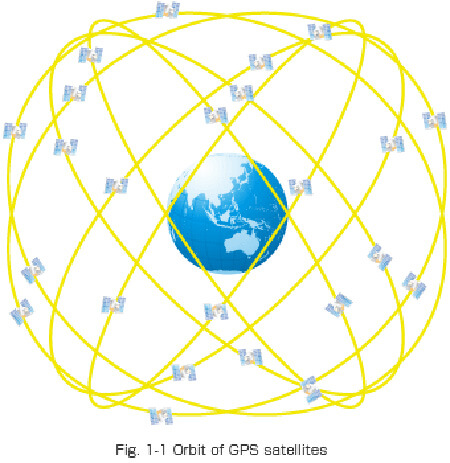
 سیستم تعیین موقعیت جهانی GPS متشکل از 24 ماهواره است که درارتفاع 20000 کیلومتری ازسطح زمین قراردارند ودر 6 مدار که هرمدار 4 ماهواره قرارداد وبا زاویه میل 55 درجه وپر یود ساعتی 12 ساعته درگردشند .
هرماهوارهGPS دوموج با دو فرکانس درباند امواج الکترومغناطیسی (L1, L2 ) ارسال می کند موج L1 با فرکانس1575 MHZ  و موج L2 با فرکانس1227 MHZ  می باشد.
ماهواره‌های جی پی اس
۲۴ عدد ماهواره جی‌پی‌اس در مدارهایی بفاصله ۲۴۰۰۰ هزار مایل از سطح دریا گردش می‌کنند. هر ماهواره دقیقاً طی ۱۲ ساعت یک دور کامل بدور زمین می‌‌گردد. سرعت هریک ۷۰۰۰ مایل بر ساعت است. این ماهواره‌ها نیروی خود را از خورشید تأمین می‌کنند. همچنین باتری‌هایی نیز برای زمانهای خورشید گرفتگی و یا مواقعی که در سایه زمین حرکت می‌کنند به‌همراه دارند. راکتهای کوچکی نیز ماهواره‌ها را در مسیر صحیح نگاه می‌دارد. به این ماهواره‌ها NAVSTAR نیز گفته می‌شود.
در اینجا به برخی مشخصه‌های جالب این سیستم اشاره می‌‌کنیم:
* اولین ماهواره جی‌پی‌اس در سال ۱۹۷۸ یعنی حدود ۳۵ سال پیش در مدار زمین قرار گرفت.
* در سال ۱۹۹۴ شبکه ۲۴ عددی NAVSTAR تکمیل گردید.
* عمر هر ماهواره حدود ۱۰ سال است که پس از آن جایگزین می‌گردد.
* هر ماهواره حدود ۱۰۰۰ کیلوگرم وزن دارد و طول باتری‌های خورشیدی آن ۵.۵ متر است.
* انرژی مصرفی هر ماهواره، کمتر از ۵۰ وات است.
جی‌پی‌اس چگونه کار می‌کند
ماهواره‌های این سیستم، در مدارهای دقیق هر روز ۲ بار به‌دور زمین می‌‌گردند و اطلاعاتی را به زمین مخابره می‌کنند. گیرنده‌های جی‌پی‌اس این اطلاعات را دریافت کرده و با انجام محاسبات هندسی، محل دقیق گیرنده را نسبت به زمین محاسبه می‌کنند. در واقع گیرنده زمان ارسال سیگنال از ماهواره را با زمان دریافت آن مقایسه می‌‌کند. از اختلاف این دو زمان، فاصله گیرنده از ماهواره تعیین می‌‌گردد. این عمل را با داده‌های دریافتی از چند ماهواره دیگر تکرار می‌کند و بدین ترتیب محل دقیق گیرنده را با تقریب ناچیز معین می‌‌کند.
گیرنده به دریافت اطلاعات هم‌زمان از حداقل ۳ ماهواره برای محاسبه ۲ بعدی و یافتن طول و عرض جغرافیایی، و همچنین دریافت اطلاعات حداقل ۴ ماهواره برای یافتن مختصات سه بعدی نیازمند است. با ادامه دریافت اطلاعات از ماهواره‌ها گیرنده اقدام به محاسبه سرعت، جهت، مسیرپیموده شده، فواصل طی شده، فاصله باقی مانده تا مقصد، زمان طلوع و غروب خورشید و بسیاری اطلاعات مفید دیگر، می‌نماید.
امواج ماهواره ها متشکل ازامواج حامل باند L مدوله شده با یک کداستاندار کد (C/A2ویک کد دقیق (کد P(3) ویک کددریانوردی ومختصات ماهواره به صورت توابع زمانی می باشد که دربر آن گیرنده های شخصی تفاوتهای زمانی بین وردوی کدهای C/A را اندازه گیری میکنند اگردراثر دخالت کنترل زمینی درانطباق زمانی خطایی بوجود نیاید گیرنده های شخصی ازدقتی حدود 15 متر برخوردار خواهند شد.
مفهوم کلی ناوبری رادیویی بستگی به انتقال همزمان سیگنالهای رادیویی دارد اگر سیگنالهای رادیویی دقیقاً بطورهمزمان بطور فرستاده نشوند گیرنده نمی تواند بطوردقیق موقعیت را محاسبه نماید کنترل زمینی دراثر تاثیرگذاری بعضی ازماهواره ها درارسال سیگنال های C/A کمی قبل یا بعداز سایر ماهواره ها دخالت می کند دخالت عمدی اصلی , هما ن دسترسی موردی (4) به شمار می رود .
گیرنده های شخصی میزان خطا را تشخیص نمی دهند. بلکه بطورتصادفی بین 15تا 100 متر دقت تغییر می یابد .البته دخالت عمدی برروی گیرنده های نظامی اثر نمی گذارد .
منبع خطای دیگر وجود که برروی فرکانس سیگنال گیرنده های شخصی اثرمی گذارد که دخالت یونسفر نامیده می شود .
زمانی که یک سیگنال رادیویی ازبین الکترونها ی آزاد یونسفر عبورمی کند تاخیر اندکی بوجود می آید برحسب مدت زمانی تاخیر که بوسیله الکترون های آزاد بوجود می آید ماهواره‌های GPS کدP را روی دوموج رادیویی با فرکانس های مختلف ارسال می کند که L1,L2 نامیده می شود .یک سیگنال به هنگام عبور ازیونسفر بیشتر ازدیگری به تاخیر می افتد.
گیرنده های گران قیمت هردوفرکانس را ردیابی می کنند و اختلاف وردی بین L1,L2  اندازه می گیرند مدت زمان تاخیری را محاسبه می کنند که الکترونها ی آزاد ی بوجود می آورند وتصحیحات لازم را برای تاخیر یونسفر انجام می دهند. گیرنده های شخصی نمی توانند تاثیر دخالت یونسفر را تصحیح کنند زیرا کدهای C/A فقط برروی فرکانس L1 فرستاده می شوند نوعی گیرنده های تخصصی وجوددارد که به عنوان گیرنده های بدون کدشناخته شده اند ودقت فوق العاده ای دارند که درآن بطورغیرمستقیم ازکد P استفاده می شود گیرنده ها ارزش کدP را مشابه آنچه که گیرنده های نظامی تشخیص می دهند نمی شناسند بنابراین دقت آنها با استفاده ازروش های خاص پردازش سیگنال بدست می آید آنها کد P رابرای چندروز دریافت کرده وپردازش می نمایند وپس از انجام محاسباتی چندمی توانند موقعیت نقاطی را تهیه کند که با دقت mm 10 با استفاده از3یا4 ماهواره عملی می باشد .
البته این گیرنده بیشتر برای تعیین  موقعیت درکارهای نقشه برداری بکار می رود زیرا بایدچند روزبطور مداوم درآن نقطه اطلاعات دریافت و پردازش شود.
روش تعیین موقعیت توسط GPS
اگرفاصله ما ازماهواره 1 درحدود 10 کیلومتر باشد بنابراین مکان ما درفضا برمحیط کرده به مرکزیت ماهواره اوشعاع 10 کیلومتر منطبق می باشد حال فرض می کنیم فاصله ما ازماهواره 20 درحدود 11 کیلومتر باشد دراین حالت نیز مکان ما درفضا برروی محیط کره ای به مرکز ماهواره 2 وشعاع 11 کیلومتر واقع  است فصل مشترک این دوکره می تواند یک دایره باشد که مکان ما بطورقطع برروی محیط این دایره قراردارد .
حال اگر ماهواره سوم را نیز درنظربگیریم که فاصله اش با ما 12 کیلومترباشد دراین صورت فصل مشترک کره مربوط به ماهواره 3 با فصل مشترک کره های ماهواره ای 1و2 حداکثر دونقطه می باشد که قطعاً یکی ازاین دو مبین مکان واقعی ما خواهد بود.اما بطورقطعی یکی از این دو نقطه نامعقول می باشد .
بطورمثال دارای ارتفاع بیشتری از سطح زمین است . لذا کامپیوترهای داخل گیرنده هایGPS با استفاده ازتکنیک های گوناگون قادر به تشخیص نقطه غلط می باشند.
ازنظر تئوری با استفاده از3 ماهواره می توانیم مکان خودرا به دست آوریم ولی به دلیل فنی اگرچنانچه ماهواره چهارم را همانند ماهواره های 1و2 انتخاب کنیم بطورقطع فصل مشترک این چهار کره یک نقطه خواهد بود واین نقطه مختصات مکانی مارا نشان می دهد استفاده کنندگانی که درارتفاعی مششخص قراردارند (مانندکشتی هایی که درسطح دریا واقع باشند)به سهولت میتوانند با استفاده ازدوماهواره مکان خودرا تعیین نمایند .
دراین حالت کره زمین را می توان جایگزین ماهواره سوم کردوازیک مرحله محاسبه مسافت صرفنظر نمود بدین ترتیب این فرصت جهت انجام سایرمحاسبات قابل بهره برداری بوده وعملاً مکان یابی افزایش می یابد. 
بطورخلاصه می توان بیان کرد که مبنای کار GPS استفاده ازماهواره به عنوان مرجعی جهت یافتن موقعیت درهرنقطه زمین می باشد سایر مسایل این سیستم صرفاً جزئیات تکنیکی هستند که به سرعت و دقت وسهولت عمل موقعیت یابی کمک می کند.
روش محاسبه مسافت ازماهواره
درسیستم موقعیت یاب جهانی GPS قدم اساسی دانستن میزان مسافت ازماهواره است بنابراین استفاده ازتکنیک های پیشرفته به منظور محاسبه مسافت امری اجتناب ناپذیر است ایده اصلی این موضوع براساس همان معادله سرعت نوردرمدت زمان تاخیراستواراست سیستم GPS بدین صورت کارمی کند که گیرنده کاربر مدت زمانی را که طول میکشد تا امواج رادیویی ازماهواره به اوبرسد را اندازه گیری می کند.
همانطورکه می دانید امواج رادیویی با سرعت نورحرکت می کند وبدین ترتیب با حاصلضرب اندزه گیری شده درسرعت نور مسافت خود را تاماهواره بدست می‌آورد و این کارحداقل بایستی برای 3 ماهواره مشخص، صورت گیرد بنابراین باید برای اندزه گیری زمان رسیدن به سیگنال ازساعتهای خیلی کوتاه باشند زیرا امواج با داشتن سرعت نورخیلی سریع حرکت می کنند.
مثلاً اگرماهواره ای دقیقا دربالای سرما باشد حدود 60 میلی ثانیه طول می کشد تا امواج رادیویی آن به ما برسد دقت ساعت گیرنده های GPS حدود نانو ثانیه می باشد. یک اختلاف زمانی بین کپی کدGPS ایجاد شده دربرگیرنده بااصل کد رسیده ازماهواره وجود دارد که با ضرب کردن آن درسرعت نور, شبه فاصله به دست می آید این روش با هردو کد A/C,P امکان پذیرهستند .
کدهای تولیدشده دربرگیرنده ازساعت خودگیرنده منتج می شوند وکدهای ارسالی ماهواره نیز توسط ماهواره ایجاد میشود .
خطای زمانی درهردوساعت گیرنده وماهواره باعث می شود که فاصله اندازه گیری شده با فاصله هندسی بین ماهواره و گیرنده فرق داشته باشد  این ساعتها بسیار دقیق وگران قیمت می‌باشند وماهواره ها جهت قابلیت اطمینان بیشتر دارای 4 ساعت اتمی هستند ولی در گیرنده ها به دلیل گران قیمت بودن این ساعتها نمی توان ازآنها استفاده نمود لذا ازساعتهای ارزانتری استفاده می شود که درعمل ایجاد اختلاف جزئی دراندازه گیری زمان می نمایند .البته با استفاده از راه حلهایی تصحیح صورت می گیرد:
مزایای سیستم GPS
× دقت بسیارزیاددرموقعیت یابی
× داشتن پوشش جهانی
× دارا بودن زمان بندی دقیق
× نداشتن هیچ گونه هزینه برای استفاده کنندگان
× تعیین سرعت درسه محور مختصات
× قابلیت دسترسی همیشگی
× قابلیت کاربردی در هرشرایط آب وهوایی
× عدم محدودیت دربکارگیری همگانی
× دقت نسبی IPPM برای طولهای کوتاه از1 تا 100 کیلومتر.
× تعیین سرعت درسه محور , زمان , تعیین فاصله سمت وگرای ونقطه مبداء .مقصود
× توانایی دید همزمان با یک گیرنده
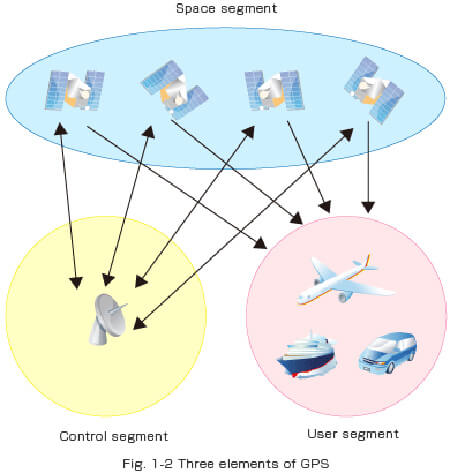
ماهواره ابتدا اطلاعات وداده های ناوبی رابه پنج ایستگاه کنترل که درمناطق کلردواسپرینگ(5) کو آجالین (6) دیه گوگارسی)(7) آسنشن(8) و هاوایی (9) قراردارند ارسال می کند که درواقع این سیگنال ها ماهواره ها را ردیابی (10) می کنند.
سپس این ایستگاهها اطلاعات خودرا به ایستگاه کنترل ماهواره (ایستگاه اصلی که همان کلرادواسپرینگ می‌باشد) ارسال کنند که وظایف آن پردازش داده ها ارسال به ماهواره و نظارت برکنترل روزانه ماهواره است سپس این داده ها به سه آنت زمینی دیگر ارسال می شود که توسط این آنتها اطلاعات کنترل شده به ماهواره جهت تصحیح جهت ساعت ماهواره وفرامین ودستورات تله منزی ارسال می شود به این کار اصطلاحاً ataupload شدن ماهواره گفته می شود.
ماهواره‌های جی پی اس
۲۴ عدد ماهواره جی‌پی‌اس در مدارهایی بفاصله ۲۴۰۰۰ هزار مایل از سطح دریا گردش می‌کنند. هر ماهواره دقیقاً طی ۱۲ ساعت یک دور کامل بدور زمین می‌‌گردد. سرعت هریک ۷۰۰۰ مایل بر ساعت است. این ماهواره‌ها نیروی خود را از خورشید تأمین می‌کنند. همچنین باتری‌هایی نیز برای زمانهای خورشید گرفتگی و یا مواقعی که در سایه زمین حرکت می‌کنند به‌همراه دارند. راکتهای کوچکی نیز ماهواره‌ها را در مسیر صحیح نگاه می‌دارد. به این ماهواره‌ها NAVSTAR نیز گفته می‌شود.
در اینجا به برخی مشخصه‌های جالب این سیستم اشاره می‌‌کنیم:
* اولین ماهواره جی‌پی‌اس در سال ۱۹۷۸ یعنی حدود ۳۵ سال پیش در مدار زمین قرار گرفت.
* در سال ۱۹۹۴ شبکه ۲۴ عددی NAVSTAR تکمیل گردید.
* عمر هر ماهواره حدود ۱۰ سال است که پس از آن جایگزین می‌گردد.
* هر ماهواره حدود ۱۰۰۰ کیلوگرم وزن دارد و طول باتری‌های خورشیدی آن ۵.۵ متر است.
* انرژی مصرفی هر ماهواره، کمتر از ۵۰ وات است.
 این بخش همان بخش ماهواره های موجود درفضا می باشد این ماهواره ها سیگنالهایی با مشخصات ذیل ارسال می کند دونوع اطلاعات مربوط به محاسبه نقاط عبارتند از:
 1-اطلاعات تقویم نجومی مربوط به موقعیت تقویمی ماهواره ها می باشد با دریافت این اطلاعات سیستم گیرنده GPS ماهواره‌هایی که بهترین اطلاعات را ارسال می کنند تشخیص می دهد و انتخاب می کند( ازنظر موقعیت هندسی)
2) اطلاعات جدول نجومی برای عملیات ناوبری استفاده می شود و بسیار دقیق است این جداول نیز حاوی مختصات مکانی دقیق ماهواره ای GPS و زمان ساعت ماهواره ها می‌باشد.
دوکدC/A, P دقیق است و مربوط به مسائل نظامی است وکد C/A استفاده عمومی دارد و دقیق نمی باشد ماهواره GPS اطلاعات مذکور را توسط سیگنالهای با فرکانس 1575HZ )L1 و (1227GHZ)  L2 ارسال می کنند هرماهواره دارای آنت هلیکس 12 آراه است قدرت  سیگنال روی آنتن برای سیگنال dbLI 58 . برای سیگنال dbL2 /35 می باشد و قدرت آنت ماهواره بصورت ایزو تدوپیک حداقل db 50 می باشد کدهای C/A,P ازتنوع کدهای شبه تصادفی (13) هستند .
انواع گیرنده‌های جی‌پی‌اس
گیرنده‌های جی‌پی‌اس انواع گوناگونی دارند و انتخاب هرکدام از آن‌ها بستگی به موارد استفادهٔ شما دارد؛ برای نمونه این که می‌‌خواهید در داخل خودرو آن را نصب کنید یا اینکه آن را در کوله پشتی خود قرار دهید گزینه‌های متعددی را پیش روی شما می‌‌گذارد.
گیرندهٔ بیسیک جی‌پی‌اس _ بیسیک: این گیرنده‌ها در واقع از ساده‌ترین و کم قیمت‌ترین گونه‌ها هستند (اغلب کمتر از $100 us) یک گیرندهٔ بیسیک (پایه) می‌‌تواند بسیار دقیق تر از گیرنده‌های گران قیمت باشد، اما باید این مساله را هم در نظر داشت که این گیرنده‌ها بسیاری از ویژگی‌های دستگاه‌های گران قیمت را ندارند. ویژگی قابل توجهی که کمبود آن بیشتر حس می‌شود، نداشتن قابلیت نقشه برداری یا Mapping است که بعدا شرح داده خواهد شد. در زیر تعدادی از امکانات این گیرنده‌های ساده آمده است:
- موقعیت یابی؛ تعیین طول جغرافیایی و عرض جغرافیایی که در واقع ویژگی اصلی یک گیرندهٔ جی‌پی‌اس است.
- تعیین جهت؛ با یک قطب نما ی الکترونیکی. 
- تعیین ارتفاع از سطح دریاهای آزاد؛ البته باید توجه داشت که دقت در اندازه گیری ارتفاع به خوبی دقت در موقعیت یابی نیست. 
- زمان دقیق. 
- موقعیت ماهواره‌ها و قدرت سیگنال ها. 
- توانایی محاسبهٔ مسافت پیموده شده. 
- توانایی ذخیره سازی مسیر پیموده شده ؛ که با استفاده از نقطه گذاری در صفحهٔ نمایشگر انجام می‌شود. 
- توانایی هدایت و مسیر یابی.
- یافتن مسیری که در گذشته آن را پیموده اید.
• گیرنده‌های دستی جی‌پی‌اس _ نقشه بردار: همانطور که از نام این گیرنده بر می‌‌آید گیرندهٔ نقشه بردار از قابلیت نمایش نقشه برخوردار است. این گیرنده‌ها ابعاد بزرگ تری نسبت به گیرنده‌های قبلی دارند. با اتصال این گیرنده به یک رایانه شخصی نقشهٔ دلخواهتان را به گیرنده می‌‌دهید. جزئیات نقشه نیز بستگی به اندازه و نیز رزولوشن نمایشگر دارد. این گیرنده‌ها فشارسنج، قطب نمای الکترونیکی، بازی و سالنامه هم دارند. اگرچه این گیرنده‌ها باید خیلی گران قیمت تر از نمونهٔ قبلی باشند، ولی افزایش قیمت نسبتاً کمی دارند و افزودن یک نمایشگر بزرگ تر برای شرکت تولید کننده هزینهٔ زیادی را در بر ندارد. قیمت این گیرنده‌ها از 150 دلار آمریکا شروع می‌شود. نقشه‌هایی که قابلیت بار کردن (upload) داشته باشند در یک سی‌دی قرار دارند که در هنگام خرید دستگاه به شما داده می‌شود. با استفاده از نصب نرم افزار نقشه در رایانه شخصی خود می‌‌توانید به انتخاب یک یا چند مسیر بپردازید و بعد از علامت گذاری نقشه آن را به گیرندهٔ نقشه بردار خود بدهید. ولی در این میان باید توجه کرد که دستگاه‌های دستی، ظرفیت محدودی دارند و تنها مقدار مشخصی از اطلاعات را می‌‌توانید در آن‌ها ذخیره کنید. مدل‌هایی از این گیرنده‌ها وجود دارند که می‌‌توان به آن‌ها کارت حافظه اضافه کرد (که معمولاً از حافظهٔ SD یا از حافظهٔ CF استفاده می‌شود). پس اگر به ذخیرهٔ مقدار بیشتری از اطلاعات نیاز دارید به یک کارت حافظه هم احتیاج پیدا می‌‌کنید. یک دستگاه پی‌دی‌ای
• گیرنده‌های جی‌پی‌اس برای خودرو: این گیرنده‌ها بزرگ تر از گیرنده‌های دستی هستند و نمایشگری نسبتاً بزرگ دارند تا راننده در هنگام رانندگی به سادگی آن را بخواند. این گیرنده‌ها با استفاده از برق خودرو کار می‌کنند و بنابراین تنها در داخل خودرو قابل استفاده هستند. ویژگی جالبی که معمولاً در این دستگاه‌ها وجود دارد، راهنمایی‌های صوتی دستگاه است و به راننده اجازه می‌‌دهد بدون اینکه چشم خود را از جاده بردارد، با گوش دادن به صدای دستگاه طبق نقشه پیش برود. قیمت این دستگاه از 500 دلار آمریکا شروع می‌شود. بسیاری از کارخانه‌های تولید خودرو با سفارش مشتری، یک دستگاه جی‌پی‌اس بر روی خودروهای فروشی خود نصب می‌‌کنند. آن‌ها ثابت هستند و از زیبایی و نیز ایمنی بیشتری برخوردارند. قیمت تمام شدهٔ آن‌ها بیشتر از گیرندهٔ جی‌پی‌اس ای است که بعدا خودتان در خودرو نصب می‌‌کنید.
• گیرندهٔ جی‌پی‌اس برای یک دستگاه پی‌دی‌ای: برتری استفاده از یک دستگاه پی‌دی‌ای (PDA) به‌عنوان یک جی‌پی‌اس، نمایشگری بزرگ است که افزون بر راحتی در مطالعهٔ نقشه، جزئیات بیشتری را نیز قابل مشاهده می‌‌سازد. همچنین همانند جی‌پی‌اس‌هایی که در داخل خودرو نصب می‌‌شوند، می‌‌توانند به صورت صوتی راهنمایی کنند. برای استفاده از یک دستگاه پی‌دی‌ای به‌عنوان جی‌پی‌اس و اتصال پی‌دی‌ای به گیرندهٔ جی‌پی‌اس چندین راه مختلف وجود دارد:
- استفاده از Sleeve: وسیله‌ای است که با قرار دادن پی‌دی‌ای در آن، عملکردهای متفاوتی را می‌‌توان برای پی‌دی‌ای فراهم ساخت. برای این کار به حافظهٔ CF و یا اسلات PCMCIA هم احتیاج داریم. یک Sleeve می‌‌تواند کارت حافظهٔ اضافی، باتری اضافی، یک دوربین و یک تلفن را به دستگاه شما متصل کند و مهم تر از همه به‌عنوان یک گیرندهٔ جی‌پی‌اس برای دستگاه شما عمل کند. همچنین یک اسلات CF دیگر هم برای شما فراهم می‌‌کند که این اجازه را به شما می‌‌دهد تا بتوانید به کارهای دیگری در کنار استفاده از جی‌پی‌اس بپردازید. عملکرد یک Sleeve جی‌پی‌اس درست همانند عملکرد یک CF جی‌پی‌اس است.
- حافظهٔ CF: یکی از حافظه‌های متداول برای پی‌دی‌ای است که می‌‌تواند مستقیما به‌وسیلهٔ اسلات مخصوص CF که در پی‌دی‌ای وجود دارد یا با استفاده از Sleeve به دستگاه متصل شود. یک کارت CF جی‌پی‌اس انتخاب نسبتاً ارزان قیمتی است. ولی مشکلی در اینجا وجود دارد و آن این است که یک CF جی‌پی‌اس به سرعت باتری‌های پی‌دی‌ای شما را مصرف می‌‌کند و باید به فکر چاره باشید.
- بلوتوث جی‌پی‌اس: فن آوری بلوتوث این اجازه را به ما می‌‌دهد ارتباطی بدون سیم را بین چند دستگاه فراهم کنیم. شما می‌‌توانید پی‌دی‌ای خود را در دست گرفته و به گیرندهٔ جی‌پی‌اس ای که در کوله پشتی تان قرار داده اید بصورت بی سیم متصل شوید. استفاده از یک بلوتوث جی‌پی‌اس همچنین برای داخل خودرو بسیار مناسب است چرا که با قرار دادن آن در جلوی داشبورد دید بهتری از آسمان را برای گیرندهٔ تان فراهم می‌‌کنید. o اتصال پی‌دی‌ای به گیرندهٔ دستی جی‌پی‌اس با استفاده از کابل: به بیشتر گیرنده‌های دستی، کابلی جهت اتصال به پی‌دی‌ای وصل می‌شود. با این روش می‌‌توانید با قیمتی مناسب هم در داخل خودرو و هم در خارج آن از دستگاه موقعیت یاب خود استفاده کنید. دستگاه پی‌دی‌ای با نمایشگر خوب و نسبتاً بزرگی که دارد برای مشاهدهٔ نقشه‌ها مناسب است. 
- اتصال پی‌دی‌ای به گیرندهٔ جی‌پی‌اس خودرو با استفاده از کابل: می‌‌توانید با انتخاب گیرنده‌ها ی موسوم به موشواره (mouse) برای خودرو و یک پی‌دی‌ای از یک جی‌پی‌اس خوب بهره مند شوید. اگر می‌‌خواهید از جی‌پی‌اس خود تنها درون خودرو استفاده کنید، این مورد بهترین انتخاب است. گیرندهٔ موشواره برق خود را از خودرو تأمین می‌‌کند و باتری‌های پی‌دی‌ای شما بیشتر دوام خواهند آورد. همچنین این گیرنده یک کابل دوشاخه (Y) دارد که برق پی‌دی‌ای شما را نیز تأمین می‌‌کند. گذشته از این ها، ویژگی بسیار خوب گیرنده‌های موشواره، حداقل قیمت آن‌ها است.
 • گیرندهٔ جی‌پی‌اس برای رایانه کیفی (لپ‌تاپ): تقریباً همانند یک گیرندهٔ جی‌پی‌اس برای دستگاه پی‌دی‌ای است با این تفاوت که در اینجا دیگر نیازی به استفاده از Sleeve یا چیزی شبیه به آن نیست. بخاطر داشته باشید که اگر شما بخواهیداز یک CF جی‌پی‌اس به‌عنوان گیرندهٔ لَپ‌تاپ خود استفاده کنید، CF جی‌پی‌اس شما با اتصال مستقیم به لپ‌تاپ از آن بیرون می‌‌زند و بنابراین اگر بخواهید در حالی که روی صندلی خودرو نشسته اید از جی‌پی‌اس هم استفاده کنید ،گیرندهٔ جی‌پی‌اس شما دید خوبی از آسمان نخواهد داشت و به خوبی وضعیتی که گیرنده را مستقیما زیر آسمان قرار می‌‌دهید عمل نخواهد کرد.
اصول کارگیری GPS
وظیفه یک گیرنده GPS درست بعداز روشن شدن آن را می توان بصورت زیر خلاصه کرد.
الف) نرم افزار سیستم بایدبتواند ماهواره های موجود دردید کاربر را تعیین کند و سپس ازبین ماهواره ها , چهار ماهواره را که دارای بهترین آرایش هندسی هستند به منظورمینیمم شدن خطای فاصله  منبعی انتخاب کند.
مل تعیین کابل ماهواره های موجود دردید کاربراغلب توسط اطلاعات قبلی موجود درحافظه خراب نشدنی دستگاه (14) انجام می شود اگرچنین اطلاعات معتبری درحافظه نباشد سیستم باید عمل جستجو را برروی تک تک 24 ماهواره GPS انجام داده ولیستی ازماهواره های در دیدتهیه کند که مسلماً این کاروقت زیادی ازگیرنده را پس ازروشن شدن به خوداختصاص می دهد .
ب) پس ازتعیین 4 ماهواره موردنظر بایدسیگنال آنها را بدست آوریم .این کار با ساختن کدشبه تصادفی نظیر کدماهواره موردنظر درگیرنده وانجام عمل همبستگی با سیگنال رسیده انجام می شود .کد داخلی گیرنده را آنقدر شیفت زمانی می دهیم تا خروجی همبستگی‌ساز ماکزیمم گردد. دراین صورت کد بدلی وکد دریافتی ازماهواره کاملاً سنکرون هستند .به این عمل , جستجوی سیگنال ماهواره درحوزه زمان می گویند:
لازم به ذکراست که بایستی عمل جستجو در حوزه فرکانس نیز انجام شود ازآنجا که ماهواره های GPS درمدار زمین ثابت (ژئو سنکرون)قرار نداشته ونسبت به زمین درحال حرکت هستند وهمچنین چون گیرنده نیز معمولاً روی یک جسم متحرک نظیراتومبیل ویا هواپیما نصب می شود درنتیجه فرکانس دقیق کاربر ارسالی به علت اثر دوپلر ,مشخص نیست پس باید فرکانس کاربر محلی را نیز آنقدر تغییر دهیم تا خروجی همبستگی ساز ازحد آستانه ای بیشتر شود.و نهایتاً فرکانس کاربر نیز با فرکانس دریافتی سنکرون شود .
ج) پس از عمل جستجو وارد مرحله ردیابی سیگنال می شویم دراین مرحله اولاً هدف این است که سیگنال سنکرون تولید شده دربرگیرنده همچنان با سیگنال ماهواره سنکرون بماند این عمل توسط یک حلقه کنترلی خاص تحت عنوان COSTASLOOP که درواقع یک نوع خاص (15) VCO انجام می شود .ثانیاً عملیات دمودلاسیون (16) BPSK سیگنال رسیده اطلاعات ناوبری D(t) و عملیات شبه فاصله سنجی (تعین فاصله کاربر وماهواره توسط زمان انتشار سیگنال ) نیز دراین مرحله انجام شود.
د) مراحل بوت بایدعیناً برای 3 ماهواره دیگر انجام شود. درنهایت چهار شبه فاصله که ازمراحل فوق محاسبه شده است دراختیار داریم . حال نرم افزار گیرنده بایدبتواند به کمک این چهارشنبه فاصله یک دستگاه چهار معادله وچهار مجهول را حل کند واین معادلات طول وعرض جغرافیایی, ارتفاع وهمچنین زمان دقیق را بدست آورد ازمراحل چهارگانه فوق مراحل الف و د بیشتر به جنبه های نرم افزاری یک گیرنده برمی گردد.
کاربردهای GPS چیست؟
بطورکلی ازمهمترین زمینه های کاربد GPS می توان به مواردزیر اشاه کرد.
 الف – درزمینه های نظامی
1- کاربردهوایی : ازهدایت موشک ها تا تمام هواپیماهای جنگنده و بمب افکن , هلی کوپتر .موشک کروز , چتر بازی و پروازهای نظامی و ....
2- کاربرد های دریایی: زیردریایی , کشتی و تمام انواع قایق ها ودریانوردی نظامی .
3- کابردهای زمینی :  مکان توپخانه ها, ناوبری خودروها , هدایت پیاده نظام , سیستم موشک زمین به زمین , شناخت نوع وجنس خاک .
ب: کاربرد های نقشه برداری :
 از GPS به طریق مختلف درنقشه برداری می توان استفاده کرد .مهمترین کاربردهای GPS درنقشه برداری عبارتنداز :
1) نقشه برداری هیدرو گرافیک .
2) نقشه برداری سینما تیکی خیلی دقیق برروی زمین .
3) فتو گرامتری بدون کنترل زمینی
4) انبوه سازی شبکه ژئو دتیک
5) نقشه برداری کارامتری
6) فتو گرامتری بصورت REAL .TIME
ج: کاربردهای تجاری :
1)ناوبری هوایی : دردهه هشتاد , چهل سال پس از کنوانسیون شیکاگو که منجر به تأسیس سازمان بین المللی هواپیماهای کشوری ایکائو گردید نگرانی جامعه هواپیمایی ازمحدودیتهای سیستم های ناوبری موجود به طور روزافزونی افزایش یافت .
 پیش بینی های به عمل آمده نیز نشان دهنده رشدسریع مسافرت های هوایی تاسال 2001 خصوصاً درمناطقی مانند آسیا , اقیانوسه بودتعداد 18 میلیارد مسافر وبیش از 10000هواپیما ی درحال تردد درهرلحظه این نگرانی را تایید می نمود .لذا پیشنهاد شد که ازتکنولوژی ماهواره برای مبادله صوتی وداده های موردنیاز با خطوط ارتباطی مستقیم از هواپیمابه ماهواره وازآن طریق به کنترل ترافیک هوایی استفاده شود. دراین حالت محدودیت دید مستقیم درسیستم های (17) VHF و کیفیت درسیستم های (18) HF وجودندارد بعلاوه دریک مجموعه واحد می توان بصورت همزمان داده های ضروری هواپیما مانند مشخصات پرواز, ارتفاع , سرعت و جهت را نیز به کنترلر مراقب پرواز اطلاع داد واز این  طریق خطای انتقال صحیح اطلاعات ناشی از عوامل انسانی دروقوع سوانح را به کلی ازبین برد.
امروزه تئوری پرواز آزاد انقلابی درصنعت حمل ونقل هوایی بوجود آورده است درپرواز های آزاد با توجه به قابلیت انعطاف سیستم های ناوبری ونظارت می توان به جای استفاده ازمسیرهای ثابت هوایی آنها را بصورت کاملاً دینامیکی بهینه نمود این ایده جالب بهره برداری بسیارموثر ازفضا را دارد .بنابراین امروزه شرکت های بزرگ هواپیما سازی مشغول نصب سیستمهای GPS برروی هواپیما ها می باشند .
2- ناوبری دریایی : درناوبری دریایی برای تعیین مسیر , نقاط مبداء ومقصد وغیره از GPS می توان بهره گرفت .
د: کاربردهای همگانی :
سیستم موقعیت یاب GPS  کاربرهای همگانی نیز دارد که ازمهمترین این کاربردها می توان به موارد زیراشاره کرد.
1- حرکت درفضای باز: حرکت درمناطقی که راههای چندان مناسبی ندارد یا به کلی فاقد راه است .گیرنده GPS  بسیارارزشمند خواهدبود.
2- ماهیگیری
3- پروازبا گلایدر .
4- استفاده حرفه ای درعملیات زمینی
5- اسکی , کوهنوردی
6- قایقرانی
7- عملیات جستجو و نجات
8- حرکت اتومبیل درجاده
9- مسابقات اتومبیل رانی رالی
البته کاربرهای GPS روزبه روز بیشتروبیشتر می شود ونیزنباید این نکته را ازنظر دورداشت که این سیستم با تمام مزایای خودممکن است دچار اختلال گردد ویا گیرنده ای که دردست شماست دچارخرابی گردد .پس بایدروشهای موقعیت یابی کلاسیک را که کار با قطب نما ونقشه است ازیادنبرد واول این روش را یادگرفت وبعدبسراغ GPS رفت تا درمواقع نیازدچار وابستگی به سیستم موقعیت یابی جهانی نباشیم .
 البته مطالب گفته شده دراین مقاله بطور کامل تمام جزئیات را موردبررسی قرار نداده .زیرا بسیاری ازموارد مسائل فنی ویا محرمانه سیستم می باشد که کمتر دردسترس افرادعادی می باشد و نیز بررسی آن نیاز به دانستن بساری ازروابط پیچیده فیزیک و.... دارد.


نویسندگان
پیوندها
آخرین مطالب


💬 نظرات کاربران
💬ثبت نام کاربران
💬ورود کاربران